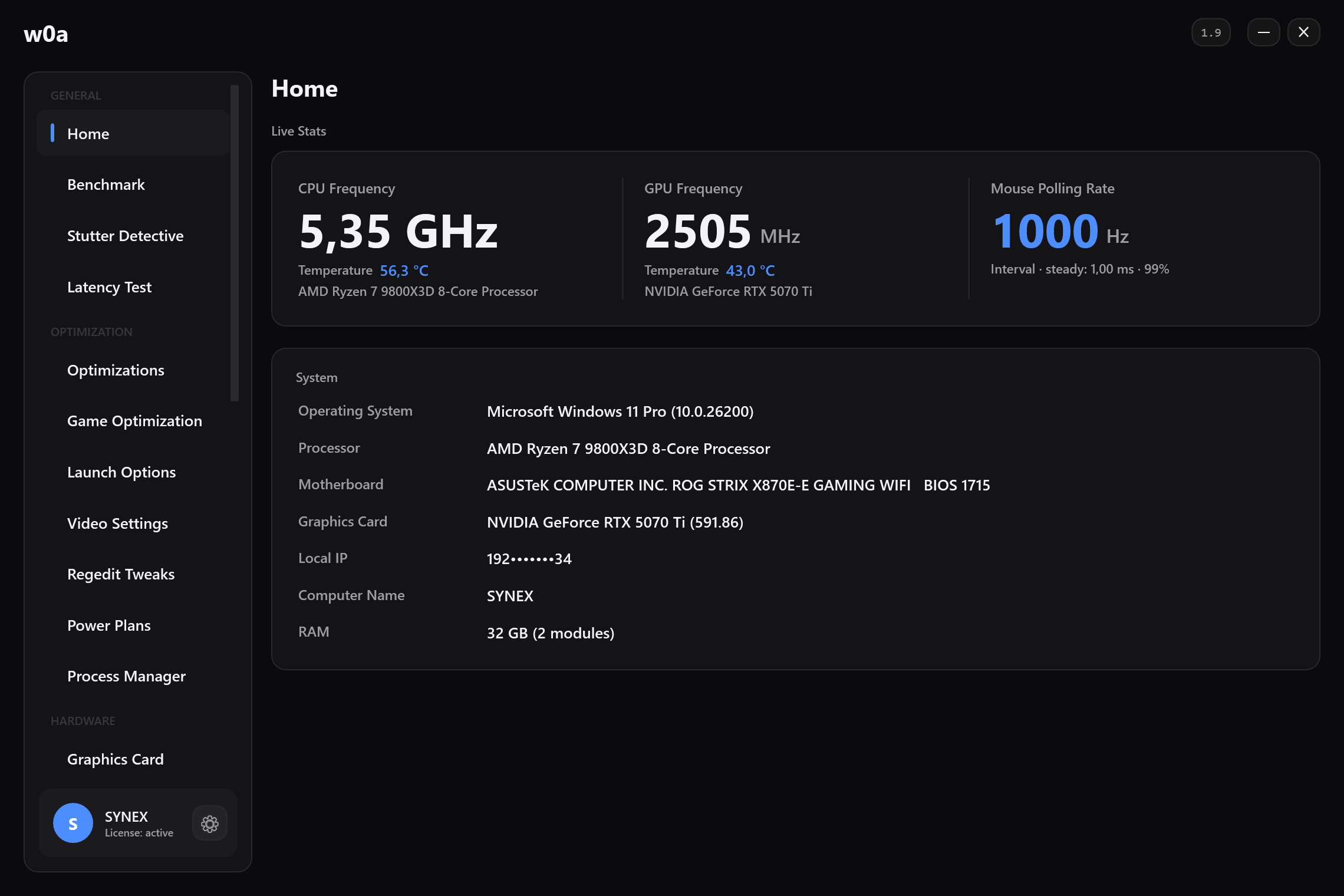
ホーム リアルタイム情報
CPU 周波数
4.62 GHz温度 43.0 °CAMD Ryzen 7 9800X3D 8-Core Processor
GPU 周波数
2857 MHz 温度 44.0 °CNVIDIA GeForce RTX 5070 Ti
マウスのポーリング レート
1000 Hz 間隔 · 安定度 : 1.01 ms · 97%
アンチチートの要件: この PC は 6 つすべてを満たしています。
w0a Process Manager
ゲーム モード 1 つのスイッチで、ゲームの CPU と GPU の優先度を上げ、ほかの処理を抑えてゲームのコアから外し、w0amax 電源プランに切り替え、PC をスリープさせないようにします。オフにするとすべて元に戻ります。 一部オン — 10 個中 1 個のパーツが動作中です。オフ: 自動優先度, バランス モード, CPU の上限, ゲームのブースト, インデクサーの保留, スリープ防止, バックグラウンド転送, Wi-Fi スキャンの抑制, 予約コア 現在、18 個のバックグラウンド プロセスをゲームのコア以外に割り当てています。ゲームを終了すると、すべて元に戻ります。 分割位置は測定できません: コアを速度で順位付けする情報がないため、最後のコアをバックグラウンドに割り当てます。位置による選択であり、速度についての主張ではありません。
自動優先度 バランス モード CPU の上限 電源プラン ゲームのブースト インデクサーの保留 スリープ防止 バックグラウンド転送 予約コア Wi-Fi スキャンの抑制
すべてオンにする
詳細設定
自動優先度 プレイ中の全画面ゲームと、その処理中の補助プロセス (最大 3 個) の優先度を上げます。通常のウィンドウには手を加えません。
オフ · ゲーム モードと連動
バランス モードの一部 効率モード (より強い抑制) すべてのコアが同じ種類のため、抑制したプログラムの移動先がありません。オンにしても、残るのはクロックの低下ともたつきだけです。このためオフです。処理をゲームから離しておく役目は、上の「ゲーム モード」の予約コアが担います。
オフ · コアの種類が 1 つ
対象外にするプログラム バランス モードと予約コアは、これらのプログラムを遅くしません。名前を入力して「追加」を押してください。システム、アンチチート、キャプチャ、ボイス チャット、ランチャーは最初から保護されています。
追加
Spotify × voicemeeter ×
保存済みのコア ルール プロセスのウィンドウの「SMT を無効にする」と「プロセッサ コア」で作成されます。保存済みのルールは起動のたびに適用され、今回のセッションのみのルールは w0a の終了とともに消えます。削除するにはクリックしてください。 cs2 · SMT オフ ×
エンジンの動作履歴
エンジン パフォーマンス電源プランを有効にしました
抑制 chrome 8.1 s
抑制 steamwebhelper 12.4 s
前回のチェックで nvlddmkm.sys (NVIDIA ディスプレイ ドライバー) ドライバーがコアを 1.6 ms 占有しました。これはどの優先度設定でも解決しません。「レイテンシ テスト」ページ →
アプリケーションを検索… 再読み込み
バランス モード: 1 個を抑制中 · このセッションの抑制 18 回
アプリケーション
PID
CPU
メモリ
ディスク · ネットワーク
管理
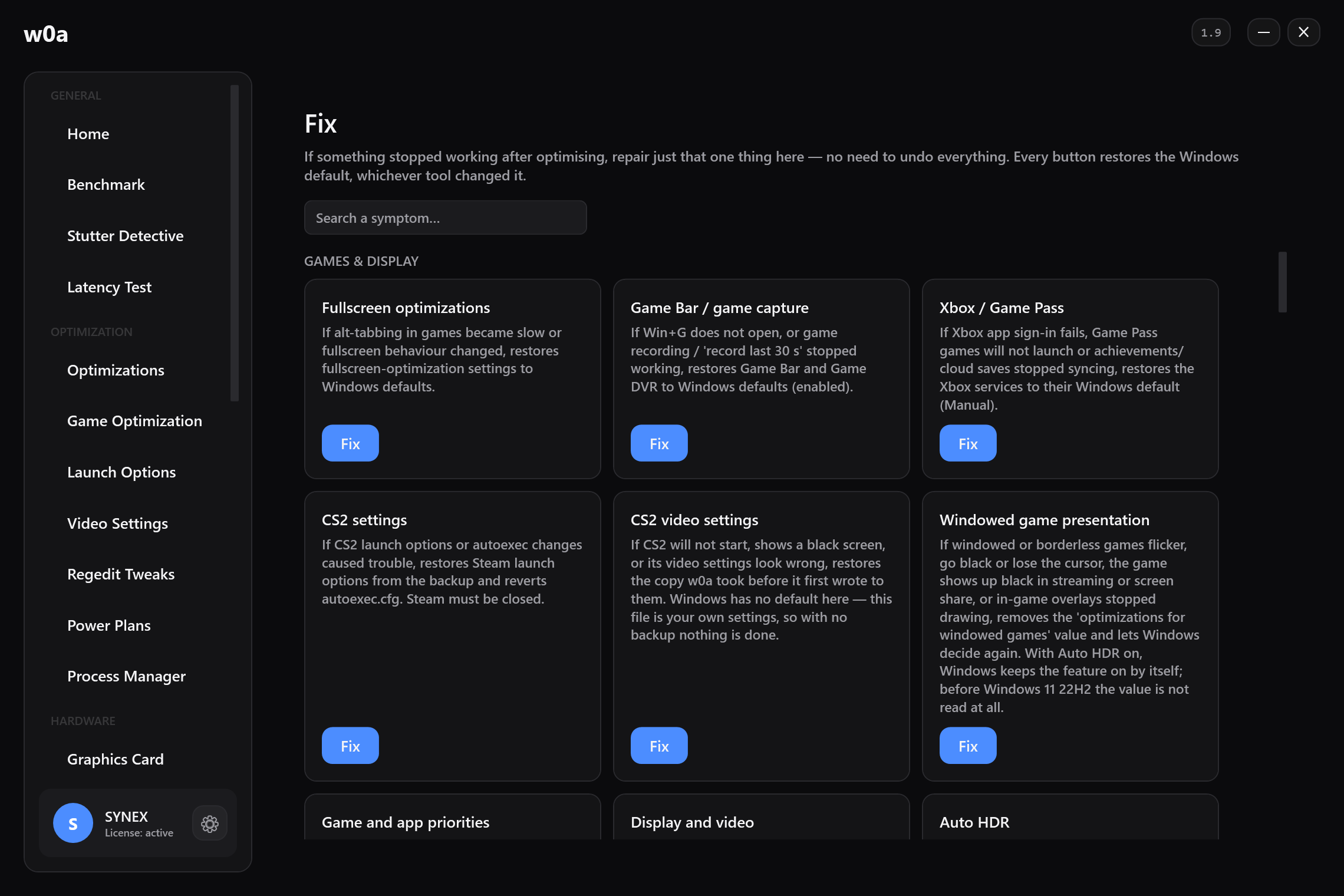
Fix すべてを元に戻さずに、壊れた 1 か所だけを修復します。どのボタンも、どのツールが変更したかにかかわらず Windows の既定値に戻します。
症状を検索…
最適化
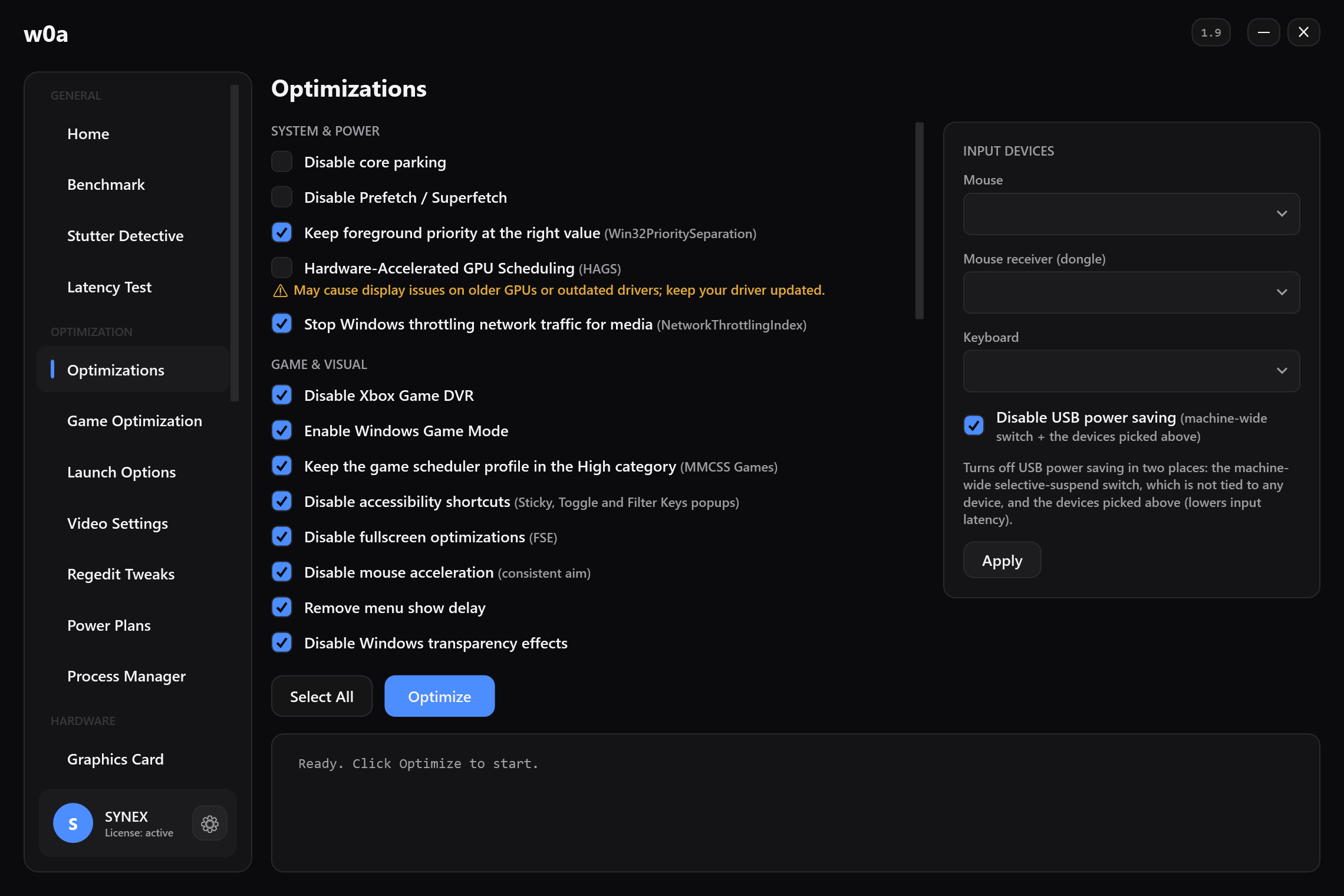
すべて選択 最適化
最適化を開始しています… 復元ポイントを作成しています… 復元ポイントを作成しました。 Windows は最近すでに復元ポイントを作成しているため、まだ新しいポイントを作成できません。既存の復元ポイントは引き続き使えます。 » 復元ポイントを作成しました: システム最適化の前 フォアグラウンドの優先度はすでに適切な値です。変更の必要はありません。 レジストリでコア パーキングを無効にしました。 Prefetch / Superfetch を無効にしました。 ネットワークの帯域制限を解除しました (NetworkThrottlingIndex を無効化)。 Xbox Game DVR、Game Bar、ゲームの録画を無効にしました。 全画面表示の最適化の値を書き込みました。Windows 11 がこれらの値をまだ読み取るかどうかは測定していません。 マウスの加速を無効にし、ポインターの曲線を完全な直線にしました (MarkC)。次回のサインインで完全に有効になります。 Windows のゲーム モードをオンとして保存しました。以前もオフではなかったため、目に見える変化はないかもしれません。 Windows のゲーム モードはすでにオンでした。変更の必要はありません。 視覚効果の設定を「カスタム」にし、ClearType をオンにしました。個々の効果はここではオフにしていません (完全に反映するにはサインアウトしてサインインし直してください)。 すでに設定されています。変更の必要はありません。 メニュー表示の遅延をなくしました。 MMCSS の「Games」プロファイルをスケジューリング カテゴリ「High」に戻しました。 MMCSS の「Games」プロファイルはすでにスケジューリング カテゴリ「High」です。変更の必要はありません。 固定キー、フィルター キー、切り替えキー、マウス キーのショートカットを無効にしました (ゲーム中のポップアップ ウィンドウやテンキーでのカーソル操作が起きなくなります)。 Windows の透明効果を無効にしました。 NTFS の最終アクセス日時の更新を無効にしました (ディスクの動作への影響は測定していません)。 NTFS の 8.3 形式の短い名前の生成を無効にしました (ファイル操作への影響は測定していません)。 バックグラウンドでのアプリの提案と自動インストールを無効にしました。 Windows が w0a の書き込みを拒否したため、何も変更していません。「設定 > 個人用設定 > タスク バー」でウィジェット ボタンを非表示にするか、グループ ポリシー エディターでウィジェットを完全にオフにしてください (Pro エディション)。 Edge のバックグラウンドでの事前読み込みを無効にしました。 Windows Update のワーカーと検索インデクサーを常にバックグラウンド優先度に設定しました。どちらも動作を続けますが、ゲームと競合することはなくなります。 Store の自動更新をオフにしました: アプリは Store の「更新プログラムを取得する」で更新してください。Game Pass を使っている場合は、Gaming Services を最新に保つため、ときどき Store を開いてください。 スタート メニューの Web の候補を無効にしました。アプリ、ファイル、設定の検索は変わりません。完全に反映するにはサインアウトしてサインインし直してください。 アクティビティの履歴の記録をオフにしました。ウィンドウやドキュメントの履歴は収集もアップロードもされなくなります。 フィードバック アンケートを止めました。フィードバック Hub はいつでも自分で開けます。 エクスプローラー内の OneDrive/プロバイダーの提案をオフにしました。同期自体は変わりません。 リモート アシスタンスの招待を閉じました (クイック アシストには影響しません)。「Fix」ページの「リモート アシスタンス」カードで再びオンにできます。 Recall のキャプチャを無効にしました。この PC の Copilot はポリシーで制御できないアプリです。「アプリのアンインストール」ページで削除してください。 8 個のスケジュールされたタスクをオフにしました (オンだったもののみ)。オフライン マップの更新も停止します。元に戻すには「Fix」ページを使ってください。 1 個のサービスのスタートアップの種類を「手動」に設定しました: 対応するハードウェアがこの PC にありません。後でハードウェアを追加した場合は、「Fix」ページのカードで元に戻せます。 2 個のサービスのスタートアップの種類を「手動」に設定しました。無効にしたわけではありません: アプリが要求すれば Windows は引き続きサービスを開始します。起動時に読み込まれなくなるだけです。 このビルドの Windows が保護しているため、次の項目はそのままにしました: DPS。 何も変更していません。 このビルドの Windows が保護しているため、次の項目はそのままにしました: DPS。 外部マウスの接続中はタッチパッドがオフになります。注: ペアリング済みでスリープ中の Bluetooth マウスも接続中として扱われます。 通話が始まっても Windows がほかのサウンドの音量を下げなくなりました。既定では、Discord の通話中はゲームの音量が 80% 下がります。 プレビュー更新プログラムをオフにしました。Windows は C/D 週の早期パッケージをインストールせず、月例リリースを待つようになります。 Windows Update は品質更新プログラムと一緒にドライバーを配信しなくなります。機能更新プログラムでは配信される場合があります。Windows がこれに従うかどうかは測定していません。 タスク バーの右クリック メニューに「タスクを終了する」を追加しました。フリーズしたゲームを、タスク マネージャーを開かずにここから閉じられます。 再起動後にアプリが自動で再び開かなくなりました。起動直後の数分間を、ブラウザーや Spotify に奪われなくなります。 ダイナミック ライティングをオフにしました。Windows は RGB デバイスを制御しなくなり、メーカーのソフトウェアが引き続き制御します。 メモリ整合性をオフにしました。次回の再起動で停止します。必要なときはいつでも「Fix」ページの「メモリ整合性をオンに戻す」カードで元に戻せます。 メモリ整合性はすでにオフです。何も変更していません。 選択したデバイスのうち 2 台で USB の省電力をオフにしました。 すでに設定されています。変更の必要はありません。 適用済み 設定済み スキップ 完了: #。 変更は「バックアップ」ページで元に戻せます。 何も変更していません。
レジストリ調整 · 21 件の調整 ゲーム向けに厳選したレジストリ設定です。各行に何を変更するかが書かれており、どの設定も元に戻せます。
すべて適用
マウスとキーボード 4
入力キューの拡大、応答しない入力フックによるフリーズの短縮、キーリピートの待ち時間の短縮。どれもクリックを早く届けるものではありません。
マウスのデータ キューのサイズ マウス クラス ドライバーのレポート バッファーを 100 から 150 に増やします。レイテンシは短くなりません。読み取りスレッドが止まったときに、高レートのマウスがレポートを失わないようにするものです。mouhid にも書き込みますが、そこではこの値を読み取るものは見つかっていません。 HKLM\...\Services\mouclass + mouhid\Parameters\MouseDataQueueSize
マウスのデータ キューを 150 に増やしました (Windows の既定値は 100)。これはバッファーであり、レイテンシの設定ではありません: 小さいと、負荷がかかったときにレポートが早く失われるだけです。
適用
キーボードのデータ キューのサイズ キーボード クラス ドライバーのキー レポート バッファーを 100 から 150 に増やします。レイテンシは短くなりません。入力の取りこぼしに対する余裕を持たせるものです。kbdhid にも書き込みますが、そこではこの値を読み取るものは見つかっていません。 HKLM\...\Services\kbdclass + kbdhid\Parameters\KeyboardDataQueueSize
キーボードのデータ キューを 150 に増やしました (Windows の既定値は 100)。入力の取りこぼしに対する余裕を持たせるもので、レイテンシは変わりません。
適用
応答しない入力フックがマウスを止める時間を制限する Windows は、応答しなくなった入力フックをこのタイムアウトが切れた時点でスキップします。これを 1 秒に設定します。Windows 10 1709 以降で設定できる最大値です。未設定時の既定値は公開されておらず、測定もしていません。負荷時に遅いフックも外れることがあります。そのツールを再起動すると元に戻ります。 HKCU\Control Panel\Desktop\LowLevelHooksTimeout
応答しない入力フックは 1 秒で打ち切られるようになりました。
適用
キーリピートの待ち時間を最短にする キーを押し続けてからリピートが始まるまでの 0.5 秒の待ち時間を 250 ms (最短) に縮め、リピートの間隔を最速にします。ゲーム内の単発の入力はこれを通りません。効果が出るのはコンソール、チャット、メニューです。入力時に反応しすぎる場合は「Fix」ページで元に戻せます。 HKCU\Control Panel\Keyboard\KeyboardDelay + KeyboardSpeed
リピートの待ち時間を 250 ms (最短) に、間隔を最速に設定しました。変わるのは押し続けたキーだけ (コンソール、チャット、メニュー) で、ゲーム内の単発の入力は変わりません。
適用
ディスプレイとグラフィックス 2
ディスプレイ ドライバーのタイムアウトを Windows の既定値に戻し、ウィンドウとタスク バーのアニメーションをオフにします。フレーム レートへの効果は測定していません。
ディスプレイ ドライバーのタイムアウトを Windows の既定値に戻す TdrDelay を削除し、応答しないグラフィックス カードを Windows が回復させるまでの待ち時間を既定の 2 秒に戻します。待ち時間を長くしても何も速くならず、フリーズが長引くだけです。古い w0a のビルドは 10 秒に設定していました。これはその設定を元に戻します。 HKLM\...\GraphicsDrivers\TdrDelay
ディスプレイ ドライバーのタイムアウトを Windows の既定値 (2 秒) に戻しました。適用するには再起動してください。
適用
ウィンドウのアニメーションをオフにする 最小化、最大化、タスク バーのアニメーションが止まり、ウィンドウがすぐに最小化・復元されます。ゲームでの効果は測定していません (透明効果は「最適化」ページの別の調整です) HKCU\...\WindowMetrics\MinAnimate + Explorer\Advanced\TaskbarAnimations
ウィンドウとタスク バーのアニメーションをオフにしました。
適用
オーディオ 1
オーディオ スレッドの優先度を上げ、負荷の高い PC でも処理が遅れにくくします。バッファーとレイテンシは変わりません。
オーディオ スレッドの優先度 (MMCSS) オーディオ スレッドの優先度を上げます。レイテンシは変わりません HKLM\...\SystemProfile\Tasks\Audio\Scheduling Category
オーディオ スレッドを MMCSS のスケジューリング カテゴリ「High」に移しました。オーディオ バッファーは変わらないため、レイテンシも変わりません。
適用
メモリ 1
Windows サービスの svchost プロセスを共有します: メモリ使用量は減りますが、1 つのクラッシュで複数のサービスが停止することがあり、タスク マネージャーでサービスごとの数値を表示できなくなります。
サービス プロセスをまとめる (svchost) SvcHostSplitThresholdInKB を引き上げ、多数の svchost.exe をまとめます: オーバーヘッドは減りますが、1 つのサービスがクラッシュすると同じグループに影響することがあります HKLM\SYSTEM\CurrentControlSet\Control\SvcHostSplitThresholdInKB
サービス プロセスをまとめるように設定しました。
適用
スタートアップとバックグラウンド 8
サインイン後やプレイ中のバックグラウンド処理と、試合中の再起動。高速スタートアップをオフにすると起動が遅くなります。
スタートアップの遅延をなくす StartupDelayInMSec を 0 にし、スタートアップ アプリを待ち時間なしで読み込みます HKCU\...\Explorer\Serialize\StartupDelayInMSec
スタートアップ アプリの起動の遅延をなくしました。
適用
高速スタートアップをオフにする シャットダウンが休止状態ではなく完全なシャットダウンになり、ドライバーの問題が持ち越されなくなります (再起動は以前から完全な再起動です)。起動に時間がかかるようになります HKLM\...\Session Manager\Power\HiberbootEnabled
高速スタートアップをオフにしました。
適用
バックグラウンド アプリをオフにする プレイ中に Microsoft Store のアプリが更新や通知のために動作しなくなります HKCU\...\BackgroundAccessApplications\GlobalUserDisabled
バックグラウンド アプリをオフにしました。
適用
インターネットとの更新プログラムの共有を止める (配信の最適化) Windows がお使いの回線で、インターネット上の PC に更新プログラムの断片をアップロードしなくなります。このアップロードは Ping のスパイクとして現れます。自分のネットワーク内の PC との共有はオンのままです。 HKLM\...\DeliveryOptimization\DODownloadMode
インターネット経由の更新プログラムの共有をオフにしました。自分のネットワーク内での共有はオンのままです。
適用
Windows がおすすめアプリを自動でインストールしないようにする ゲームや試用版アプリがスタート メニューに自動でインストールされるのを止めます。どれも試合中に始まりうるバックグラウンドのダウンロードです。Windows Update には影響しません。 HKLM\...\Policies\...\CloudContent\DisableWindowsConsumerFeatures
お使いのアカウントでアプリの自動インストールをオフにしました (Home/Pro はエンタープライズ ポリシーを無視するため、ユーザーごとの設定で行いました)。
適用
Ndu ネットワーク使用量ドライバーをオフにする (Windows のデータ使用状況とデータ通信量の上限が機能しなくなります) Ndu はタスク マネージャーのアプリごとのネットワーク列にデータを提供し、プロセスごとの記録を非ページ プールに保持します。これは長期間の連続稼働でプールが増え続ける原因として知られています。オフにすると Windows の「データ使用状況」ページとデータ通信量の上限が数えなくなるため、従量制課金接続ではスキップします。 HKLM\SYSTEM\CurrentControlSet\Services\Ndu\Start
ネットワーク使用量の計測ドライバーを無効にしました。
適用
Recall/Copilot のバックグラウンド動作をオフにする Copilot+ PC では、Recall がバックグラウンドで定期的に画面をキャプチャし、OCR を行い、インデックスを作成します。それ以外の PC では何もせず無害で、FPS の向上は約束しません。この調整を適用すると Recall がすでに保存したスナップショットも削除され、元に戻しても復元されません。24H2 の Copilot アプリは「アプリのアンインストール」ページで削除してください。 HKLM+HKCU\...\Policies\...\WindowsAI\DisableAIDataAnalysis
Recall のキャプチャを無効にしました。この PC の Copilot はポリシーで制御できないアプリです。「アプリのアンインストール」ページで削除してください。
適用
Windows に自動で再起動しないよう求める 試合中の再起動を防ぐため: ポリシー (Pro、Enterprise、Education) と Windows 自身の設定 (Home ではこちらのみ) でアクティブ時間を 06:00–00:00 に設定します。Windows 11 がこれを守るかどうかは測定していません (アクティブ時間の自動調整で変わる場合があります)。時間外には再起動することがあります。更新プログラムをブロックしたり延期したりはしません。 HKLM\...\WindowsUpdate\SetActiveHours + UX\Settings\ActiveHours
アクティブ時間を 06:00–00:00 に設定しました。Windows がこれを守るかどうかは測定していません。更新プログラムをブロックしたり延期したりはしません。
適用
見えない負荷 5
Windows が自動で始める隠れた処理。各項目はスイッチをオフにするか制限を加えるもので、Windows のバッファーやタイムアウトを下げるものはありません。
起動時に開始されるテレメトリのトレース セッションを止める Windows が起動時から実行しているテレメトリと診断のイベント トレース (ETW) セッションを止めます。これらはテレメトリ サービスをオフにしても止まりません。Defender、イベント ログ、ReadyBoot のセッションには触れません。存在しないセッションを作成することはありません。 HKLM\SYSTEM\...\Control\WMI\Autologger\<session>\Start
7 個のトレース セッションを停止しました。これらのセッションはテレメトリがオフでも起動時から収集を行います。Defender とイベント ログのセッションには触れていません。
適用
Windows が入力内容から学習しないようにする Windows が予測候補のモデルを学習させるために、キー入力やペン入力を収集するのを止めます。タッチ キーボードとペンはそのまま使えますが、候補の精度は次第に下がります。 HKCU\...\InputPersonalization + Input\TIPC\Enabled
入力とペンの学習をオフにしました。入力した内容は予測候補のモデルに使われなくなります。タッチ キーボードとペンは引き続き使えます。
適用
ハードウェアの接続時にデバイスのアイコンと詳細情報をダウンロードしない ハードウェアの接続時に、Windows がメーカーのアイコンと説明のパッケージをインターネットから取得するのを止めます。ドライバーは引き続きインストールされます。接続後の待ち時間が短くなるかどうかは測定していません。 HKLM\...\Device Metadata\PreventDeviceMetadataFromNetwork
デバイス情報のダウンロードをオフにしました。新しいハードウェアのインストールでネットワーク要求を待たなくなります。ドライバーのインストールには影響しません。
適用
USB メモリや外付けドライブの接続時のスキャンを止める エクスプローラーが接続された各ドライブをスキャンしてメディアの種類を判別するのを止めます。値は 145 から 255 になります (各ビットが 1 つの無効化を表します)。リムーバブル メディアのマルウェアの典型的な経路である自動再生もふさぎます。 HKLM\...\Policies\Explorer\NoDriveTypeAutoRun
自動再生のスキャンをオフにしました: エクスプローラーは接続された USB メモリやドライブをスキャンしなくなります。これでマルウェアの典型的な経路も閉じられます。
適用
ストレージ センサーをオフにする ディスクの空き容量が少なくなったとき (またはスケジュールを設定していればその時刻に) 一時フォルダーとごみ箱を空にするストレージ センサーをオフにします。ディスクは自動でクリーンアップされなくなりますが、手動のクリーンアップは引き続き使えます。 HKLM\...\Policies\...\StorageSense\AllowStorageSenseGlobal
ストレージ センサーをオフにしました。ディスクは自動でクリーンアップされなくなりますが、手動のクリーンアップは引き続き使えます。
適用
このページの調整はすべて適用済みです。
電源プラン
カスタム プランを作成 「w0amax」プランを作成
プランを選択 → 名前と CPU の最小/最大を編集 → 保存。値は AC と DC の両方に適用されます。
「w0amax」電源プランを作成して有効にしました。AC 電源接続時はエネルギー設定を最大パフォーマンスにし、ブーストを積極的にします。ゲームでの効果は測定していません。
すでに設定されています。変更の必要はありません。
プランを作成して有効にしました: w0a カスタム プラン
保存しました。
プランを更新しました: {0}
プランを有効にしました。
アクティブなプランは削除できません — 先に別のプランを有効にしてください。
Windows の組み込みプラン (バランス、高パフォーマンス、省電力) は削除できません — このアプリがプランを作成するときに必要です。
プランを削除しました。
3 個のプランをエクスポートしました。Windows を再インストールした後は、エクスポートしたファイルをインポートするだけで済みます。
4 個のプランをエクスポートしました。Windows を再インストールした後は、エクスポートしたファイルをインポートするだけで済みます。
5 個のプランをエクスポートしました。Windows を再インストールした後は、エクスポートしたファイルをインポートするだけで済みます。
6 個のプランをエクスポートしました。Windows を再インストールした後は、エクスポートしたファイルをインポートするだけで済みます。
7 個のプランをエクスポートしました。Windows を再インストールした後は、エクスポートしたファイルをインポートするだけで済みます。
コピー
» 復元ポイントを作成しました: インターネット設定の前 1 個のネットワーク インターフェイスで遅延 ACK を無効にしました。TCP の確認応答が保留されなくなります。 1 台のアダプターで省電力を無効にしました。ドライバーが対応していれば、アダプターの再起動時に反映されます。 アダプターの省電力はすでにオフです。変更の必要はありません。 1 台のアダプターで省電力イーサネット (EEE) を無効にしました。デバイス マネージャーでアダプターを無効にしてから有効にするか、再起動すると反映されます。 省電力イーサネット (EEE) は、対応するすべてのアダプターですでにオフです。変更の必要はありません。 TCP 受信ウィンドウの自動チューニングはすでに標準 (normal) です。変更の必要はありません。 受信側スケーリング (RSS) はすでにネットワーク スタック全体でオンです。変更の必要はありません。 この PC では 1 台のアダプターが RSS に対応しているため、受信処理を複数のコアに分散できます。 明示的輻輳通知 (ECN) はすでにオフです。変更の必要はありません。 » この 3 つは元に戻すための記録がないスタックの設定です。「Fix」ページの「ネットワーク設定」カードで Windows の既定値に戻せます。 2 件のアダプター設定をオフにしました: *FlowControl, *InterruptModeration。効果: 負荷時の Ping にマイクロ秒単位で現れ、平均 Ping は変わりません。アダプターの再起動時に反映されます。bufferbloat テストが測るのはモデム/ルーターです。そこに SQM がなければ、ここからは A+ に届きません。 ネットワーク スタック全体でセグメント結合 (RSC) をオフにしました (TCP のみ)。 すでに設定されています。変更の必要はありません。
DNS のテストと切り替え パブリック DNS サーバーを、現在のレイテンシの順に並べます。ワンクリックで切り替えられます。
DNS のレイテンシは試合中の Ping を変えません。影響するのは名前解決だけです。
設定はこのアダプターにのみ残ります。元に戻すには: Fix > インターネット接続と DNS。ホテルやキャンパスのサインイン ページは、DNS を自動に戻すまで開かない場合があります。
現在の DNS: Cloudflare · 1.1.1.1
暗号化 DNS (DNS over HTTPS) 速度ではなくプライバシーのための機能です: DNS クエリが HTTPS の中を通るため、ルーターやプロバイダーはクエリから、どの名前を調べたかを読み取れません。接続先のアドレスは引き続き見えます。Ping、FPS、ダウンロードの改善は約束しません。 オン: Windows は、これらのサーバー (1.1.1.1, 1.0.0.1) へのクエリを HTTPS で送り、暗号化接続に失敗しても通常の DNS に戻らないよう設定されています。 オフ。このアダプターのサーバー (1.1.1.1, 1.0.0.1) は Windows が暗号化アドレスを把握しているサーバーなので、オンにできます。 一覧の ms の数値は通常の DNS で測定したもので、暗号化されたクエリにかかる時間ではありません。
オンにする オフにする
1 Cloudflare 1.1.1.1 · 1.0.0.1 適用 使用中
2 Cloudflare Family 1.1.1.3 · 1.0.0.3 適用 使用中
3 Google 8.8.8.8 · 8.8.4.4 適用 使用中
4 safeDNS 195.46.39.39 · 195.46.39.40 適用 使用中
5 CZ.NIC 193.17.47.1 · 185.43.135.1 適用 使用中
6 DNS4EU Protective 86.54.11.201 · 86.54.11.1 適用 使用中
7 OpenDNS Sandbox 208.67.222.2 · 208.67.220.2 適用 使用中
8 Gcore 95.85.95.85 · 2.56.220.2 適用 使用中
9 Control D Unfiltered 76.76.2.0 · 76.76.10.0 適用 使用中
10 Quad9 9.9.9.9 · 149.112.112.112 適用 使用中
11 Quad9 Unfiltered 9.9.9.10 · 149.112.112.10 適用 使用中
12 NextDNS 45.90.28.0 · 45.90.30.0 適用 使用中
13 AdGuard Unfiltered 94.140.14.140 · 94.140.14.141 適用 使用中
14 AdGuard 94.140.14.14 · 94.140.15.15 適用 使用中
15 UltraDNS Public 64.6.64.6 · 64.6.65.6 適用 使用中
16 OpenDNS 208.67.222.222 · 208.67.220.220 適用 使用中
17 OpenDNS FamilyShield 208.67.222.123 · 208.67.220.123 適用 使用中
18 CleanBrowsing Security 185.228.168.9 · 185.228.169.9 適用 使用中
19 DNS.SB 185.222.222.222 · 45.11.45.11 適用 使用中
20 Level3 4.2.2.1 · 4.2.2.2 応答なし 適用
テストを開始 再読み込み Windows の既定値 DNS キャッシュを消去 完了。速い順に表示しています。 DNS を自動 (DHCP) に設定しました。 DNS キャッシュを消去しました。 オフにしました: Windows は再び通常の DNS でこれらのサーバーに問い合わせます。 オンにし、この PC で確認しました: 新しい問い合わせの後、Windows の DNS クライアントが HTTPS (443) で 1.1.1.1 に接続しました。
# ms 初回 # ms DNS を {0} / {1} (Ethernet) に設定しました。 完了 Windows の既定 (自動) オン: Windows は、これらのサーバー ({0}) へのクエリを HTTPS で送り、暗号化接続に失敗しても通常の DNS に戻らないよう設定されています。 オフ。このアダプターのサーバー ({0}) は Windows が暗号化アドレスを把握しているサーバーなので、オンにできます。 Windows には {0} の暗号化アドレスがありません。暗号化アドレスを把握しているのは次のプロバイダーだけです: Cloudflare, Google, Quad9。オンにするには、先に下の一覧からいずれかを適用してください。 オンにし、この PC で確認しました: 新しい問い合わせの後、Windows の DNS クライアントが HTTPS (443) で {0} に接続しました。
ゲーム最適化 CS2 と、その周りの Windows の機能です。カーネル レベルの変更は一切なく、どの変更も元に戻せます。
✓ このページのどの設定も、Windows Defender、メモリ整合性、アンチチートが求めるその他の保護を変更しません。
すべて選択 最適化
» 復元ポイントを作成しました: CS2 最適化の前 NVIDIA のテレメトリと不要な機能フラグをリセットしました (存在する場合)。 シャットダウン時の待ち時間を短くしました。プログラムには引き続き保存の時間があります。再起動は不要で、サインアウトしてサインインし直せば反映されます。 シャットダウン時の待ち時間はすでに短くなっています。3 つの値はすべて w0a の設定どおりです。何も書き込んでおらず、再起動も不要です。 プログラム互換性アシスタントを無効にしました (ゲームの起動が監視されなくなります)。 フォールト トレラント ヒープを無効にしました (クラッシュしたゲームに低速なヒープ シムが適用されなくなります)。 Windows エラー報告を無効にしました。 診断データをこのエディションの最小に設定し、DiagTrack を停止しました。Home/Pro には、どの設定でも削除できない必須の基本データが残ります。 Xbox サービスはすでに「手動」です。これは Windows の既定値なので、変更の必要はありません。 Windows の「ウィンドウ ゲームの最適化」設定をオンにしました。シェーダー キャッシュには触れていません。シェーダー キャッシュはグラフィックス ドライバー自身が管理します。 Miracast ワイヤレス ディスプレイをオフにしました。ほかには何も書き込んでおらず、これによるフレーム タイムの改善は測定していません。 ゲームが高パフォーマンス GPU を使うように設定しました (実行ファイル 1 個)。 オン: ゲームが始まると w0a が Windows の通知設定をオフにし、ゲームを閉じると元の設定に戻します。ゲームが動いていないときは何も書き込みません。 オフ: w0a はゲーム中に通知をオフにしなくなりました。 1 本のゲームで自動 HDR を無効にしました。HDR 非対応の画面では、ゲームに追加の処理がかからないことを確定させるだけです。 レイアウト切り替えのホットキーを解除しました。Win+Space とタスク バーの言語ボタンでは引き続きレイアウトを切り替えられます。次回のサインインで反映されます。 今後 Windows は、終了を妨げるプログラムを確認なしで閉じます。 すでに設定されています。変更の必要はありません。 適用済み 設定済み スキップ 完了: #。 変更は「バックアップ」ページで元に戻せます。 何も変更していません。
起動オプション CS2 の起動オプションを編集し、w0a.cfg を書き込みます。起動オプションは、削除するまで Steam に保存されます。
前後比較ベンチマーク 最適化の前と後で、ゲームの実際のフレーム タイムを測定します。
キャプチャ ● 記録中 · 912 フレーム · 3 秒
ゲームを開いて一覧から選び、「キャプチャ開始」を押して 1~2 分以上プレイしてから、「停止して保存」を押してください。ゲームには何も注入せず、ゲームのメモリも読み取りません。
ゲーム:
自動 再読み込み ゲームをスキャンしています… 停止して保存 キャプチャ開始
スタートアップ アプリ Windows と一緒に起動するアプリです。オフにしても何も削除されません。
バックアップと復元
アプリによる変更 228 件の変更が記録されています — 「すべて元に戻す」で元の状態に戻せます (再起動は不要です)。
スナップショットを作成 すべて元に戻す
復元ポイント (w0a) w0a の復元ポイントはまだありません。最適化を適用すると、ここに表示されます。
古い復元ポイント 31 個を統合しました。統合したポイントを個別に復元することはできませんが、各設定で最初に記録された値は保持されており、「すべて元に戻す」で引き続き書き戻せます。
1 件の変更 2 件の変更 5 件の変更
Windows の復元ポイント 新しいポイント ウィザードを開く 再読み込み
アプリのアンインストール Windows では削除できないプリインストール アプリも含め、この PC にあるものは何でもアンインストールできます。
この操作は元に戻せません。
永続的な操作です: 開始するとキャンセルできず、「バックアップ」でも元に戻せません。徹底クリーンアップでは、設定、セーブ データ、ライセンスも削除されることがあります。
徹底クリーンアップ: 残っているフォルダー、レジストリ キー、ショートカット、スタートアップ エントリ、タスク、ファイアウォール規則も削除する
アプリを検索… プリインストール / Store アプリのみ 再読み込み
53 個のアプリが見つかりました。
ゲーム サーバーの Ping FACEIT の各リージョンの都市に向けた数回の測定のうち、最も低い Ping です。FACEIT は試合サーバーのアドレスを公開していないため、測定対象は都市です。
リレーの一覧: Valve が公開しているリレー構成から今読み取りました。
最良のサーバー Germany 24 ms · ジッター 1.2 ms
最悪のサーバー Novosibirsk 121 ms · ジッター 5.8 ms
もう一度テスト 完了。10 件中 9 件のリージョンが応答しました。速い順に表示しています。
# ms #0 ms · ジッター #1 ms
カクつき探偵 既知のカクつきの原因について証拠を調べます。スキャンしても何も変更しません。
再スキャン 前回のスキャン: 14:32 スキャン中…
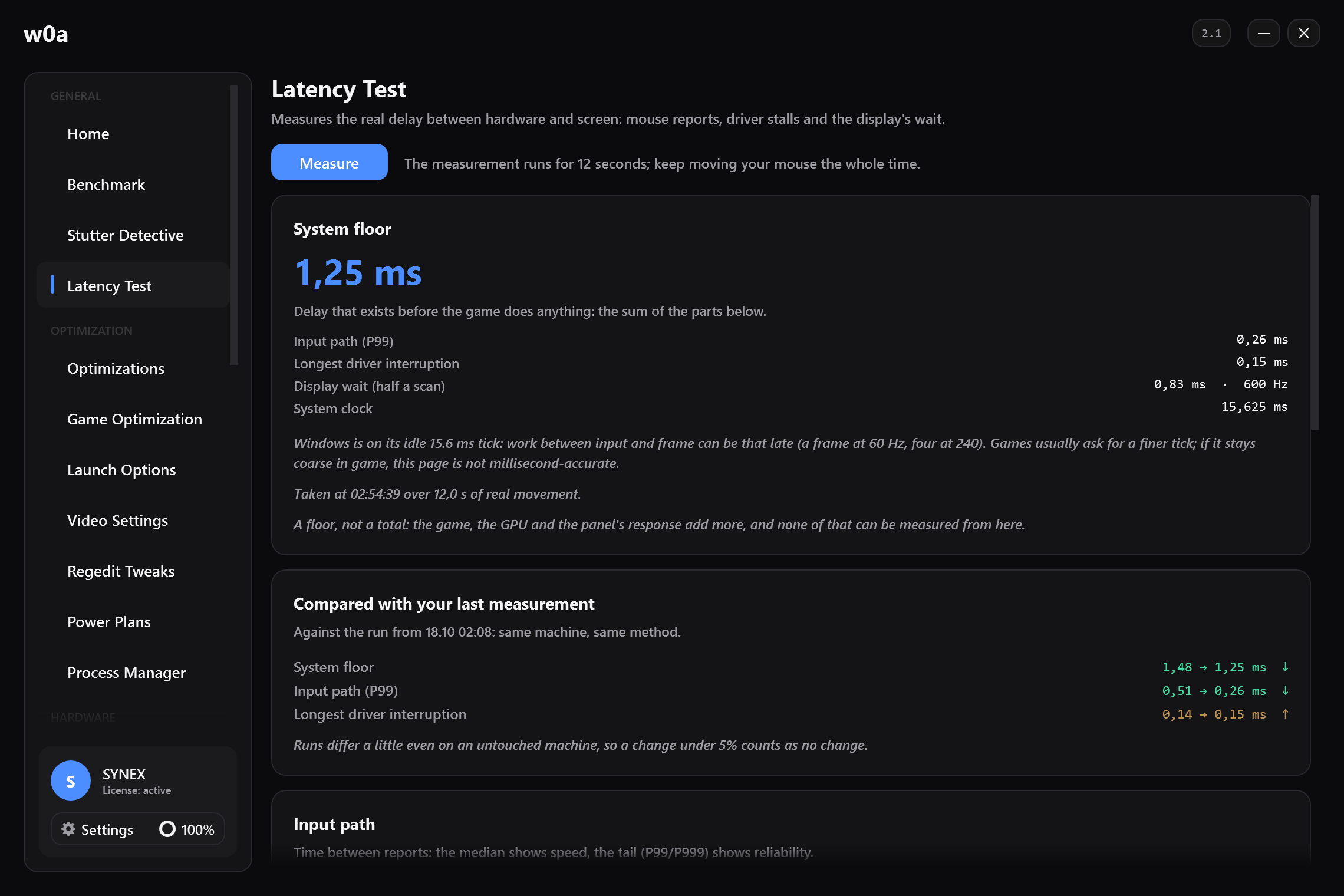
レイテンシ テスト ハードウェアから画面までの実際の遅延を測定します: マウスのレポート、ドライバーによる停止、ディスプレイの待ち時間。
測定 測定完了 · 21:14 測定中… 12 秒 — マウスを動かし続けてください。
ビデオ設定 ゲームのビデオ設定メニューにあるすべての設定です。cs2_video.txt から読み取り、cs2_video.txt に書き込みます。
負荷は PC によって異なります: 測定では、MSAA 8x による性能の低下は GPU がボトルネックのときに 29%、CPU がボトルネックのときに 12% でした。決まった効果は約束していません。
適用 再読み込み バックアップを復元 プロ選手が公開している設定をもとにしています (解像度とリフレッシュレートは除く)。選ぶと各項目に値が入ります。書き込むには「適用」を押してください。 設定を書き込みました。次に CS2 を起動したときに反映されます。 何も変更していません。 現在の値 ファイルを、w0a が最初に書き込む前の状態に戻しました。 バックアップはすでに適用されていました。ファイルに変更すべき点はありませんでした。
USB ポート 各デバイスとそのコントローラー、実際のレポート レート、電源設定を表示します。測定はこのウィンドウが前面にある間だけ行うため、ゲームのカクつきの原因になることはありません。
一覧をコピー ポートを探す 古いデバイスをクリーンアップ 再読み込み
ポートを探しています: 場所を確認したいデバイスを今すぐ取り外してください。次に、使いたいポートに接続すると、ここでその行が選択されます。
8 台のデバイスが見つかりました。レートを確認するには、このウィンドウを前面にしたまま、マウスを動かすかキーを入力してください。 8 台のデバイスをクリップボードにコピーしました。シリアル番号は除外しました — モデル情報はそのままです。 クリーンアップするものはありません — 接続されていない期間が 30 日を超えるデバイスはありません。 デバイスをサスペンドしない設定にしました: セレクティブ サスペンドと拡張電源管理をオフにしました。完全に反映させるには、デバイスを抜き差しするか、PC を再起動してください。 デバイスを Windows の電源管理に戻しました。
ドライバーの更新 グラフィックス ドライバーとメーカーの最新版の比較、新しいバージョンがあるアプリ、BIOS の古さ。
「更新」を押すまで何もインストールされません。ゲームの実行中はインストールしないでください: ドライバーの入れ替えでカクつきが発生します。
マザーボードと BIOS ASUSTeK COMPUTER INC. ROG STRIX X870E-E GAMING WIFI
BIOS 1715 · 2025-11-02
w0a では BIOS が最新かどうかを判断できません。上のバージョンをマザーボード メーカーのページと比較してください。
メーカーのページ デバイスを再スキャン
グラフィックス ドライバーを確認 アプリの更新 デバイス マネージャー 3 個のアプリに新しいバージョンがあります。「すべて更新」の前に一覧を確認してください: ドライバーやランタイムが含まれている場合があります。
ログ クリーナー w0a がアクセスできる Windows のログとキャッシュを消去します。
選択した項目を完全に削除します。Windows は引き続き動作します。管理者権限が必要です。
シェーダー キャッシュ (DirectX / NVIDIA / AMD) を消去した後は、プレイ開始から約 60 分間カクつきが発生します。ベンチマークはその後に行ってください。
すべて選択 選択を解除
一時フォルダー内の .log ファイル ユーザーと Windows の一時フォルダーにあるアプリのログ ファイルです。48 時間より古いものだけを削除するため、実行中のインストーラーのログには触れません。
一時ファイル (Temp) Windows とユーザーの Temp にある 48 時間より古いファイル。実行中のアプリのフォルダーはスキップします。
Windows Update のログ Windows Update が残したログ ファイル (WindowsUpdate.log、Logs\WindowsUpdate)。更新プログラムには影響しません。
コンポーネント ストアの CBS ログ Windows コンポーネントのサービス ログ (Logs\CBS) です。時間とともに非常に大きくなります。安全に削除できます。
デバイスのインストール ログ (setupapi) デバイスとドライバーのインストールのテキスト ログ (INF\setupapi.dev.log)。インストール済みのドライバーには影響しません。
ファイアウォールと HTTP のエラー ログ Windows ファイアウォールのログ ファイル (pfirewall.log) と HTTP.sys のエラー ログ (HTTPERR)。規則と設定は保持されます。
Defender の診断ログ (エンジンと検疫には触れない) Defender の診断ログとスキャン履歴のログ。保護エンジン、定義ファイル、検疫されたファイルには触れません。
BITS 転送ログ バックグラウンド インテリジェント転送サービス (BITS) のログ ファイルです。削除するのは履歴の記録だけで、保留中のダウンロードは削除しません。
ドライブの最適化ログ ディスクのデフラグと最適化の履歴ログです。スケジュールされた最適化は引き続き実行されます。
システムのクラッシュ ダンプ (MEMORY.DMP + ミニダンプ) ブルー スクリーンの後に書き込まれる MEMORY.DMP とミニダンプ ファイルです。多くの場合ギガバイト単位の大きさで、クラッシュを分析する予定がなければ安全に削除できます。
エラー レポート (Windows エラー報告) アプリのクラッシュ レポートのキューとアーカイブです。Microsoft への送信を待っているレポートで、安全に削除できます。
クラッシュ ダンプ アプリごとのクラッシュ ダンプ (CrashDumps) です。MEMORY.DMP とミニダンプは別の項目にあります: ブルー スクリーンの唯一の証拠だからです。
Prefetch データ アプリの起動を速くするために Windows が保持している .pf ファイルです。削除すると最初の数回の起動が数秒遅くなります。Prefetch が有効な間は、ファイルが再作成されます。
配信の最適化のログ Windows の更新プログラムを共有するサービス (配信の最適化) のログです。安全に削除できます。
DirectX シェーダー キャッシュ (汎用) DirectX のシェーダー キャッシュ (D3DSCache) と GPUCache フォルダーです。ブラウザーと Chromium ベースのアプリ (Steam、Discord、Spotify) のものも含みます。ゲームは次回の起動時にシェーダーを再コンパイルします (短時間カクつきます)。どの GPU でも安全です。
NVIDIA ドライバーのキャッシュ NVIDIA のシェーダー キャッシュ (DXCache、GLCache、NV_Cache) です。ない場合はスキップします。キャッシュは自動的に再構築されます。
AMD ドライバーのキャッシュ AMD のシェーダー キャッシュ (DxCache、GLCache、VkCache) です。ない場合はスキップします。キャッシュは自動的に再構築されます。
Intel のシェーダー キャッシュ Intel Arc と Intel 内蔵グラフィックスのシェーダー キャッシュです。ゲームは次回の起動時に再コンパイルします (短時間カクつきます)。
縮小版とアイコンのキャッシュ エクスプローラーの縮小版とアイコンのキャッシュ (thumbcache、iconcache) です。自動的に再構築され、壊れた縮小版が直ります。
最近使ったファイルのショートカット プライバシーのために、最近使ったファイルのショートカットを削除します。ファイル自体は残ります。クイック アクセスとジャンプ リストのピン留めも残ります。
カーネルのエラー レポート (LiveKernelReports) Windows カーネルのライブ ダンプ レポートです。通常はサイズの大きいファイルで、安全に削除できます。
Windows システムのインターネット キャッシュ Internet Explorer / WebView のディスク キャッシュ (INetCache\IE) です。ブラウザーの履歴と Office の添付ファイル フォルダー (Content.Outlook) は残ります。
フォント キャッシュ Windows のフォント キャッシュです。そのサービスは短時間停止し、キャッシュは自動的に再構築されます。壊れたフォントが直ることがあります。
セットアップ ログ (Panther / setupapi) Windows のセットアップとドライバーのインストールのログ (Panther、setupapi) です。安全に削除できます。
その他の Windows システム ログ DISM、MoSetup、SIH、NetSetup、DPX、waasmedic、SetupCleanupTask、System32/LogFiles、USO、PerfLogs のログです。MeasuredBoot (TPM/BitLocker の記録) は残します。
SYSTEM アカウントの一時ファイル SYSTEM として実行されるサービスやインストーラーが残した一時ファイルです。ご自身の %TEMP% は別の項目で、この項目はそれに触れません。
Windows Update のダウンロード キャッシュ インストール済みの更新プログラムのダウンロード済みパッケージ (SoftwareDistribution) です。更新サービスは短時間停止し、再開したことを確認します。途中までの更新プログラムは再度ダウンロードされます。
Windows アップグレードの残留ファイル 機能更新プログラムによるアップグレードの残留ファイル (ギガバイト単位): $WINDOWS.~BT、$WINDOWS.~WS、$GetCurrent、Windows10Upgrade (更新アシスタントも削除されます)、ESD。アップグレード中の場合、またはその状態を読み取れない場合はスキップします。
⚠ 元に戻せません: Windows.old が残っていても、以前のビルドには戻せなくなります。
ゲーム ランチャーのログ Steam、Epic、Battle.net、EA、Ubisoft、Riot、GOG Galaxy のログと、Steam のストア キャッシュです。ゲームとシェーダー キャッシュは残ります。
ブラウザーのディスク キャッシュ Chrome、Edge、Brave、Firefox、Discord のディスク キャッシュです。Cookie、履歴、パスワード、セッションは残ります。開いているブラウザーは一部のファイルをロックします。
OneDrive のログ OneDrive のテレメトリとセットアップのログ ファイルです。同期やお使いのファイルには影響しません。
GPU ドライバー インストーラーの残留ファイル NVIDIA がダウンロードしたドライバー パッケージと、AMD のインストール フォルダー C:\AMD です。インストール済みのドライバーには触れません。古い PC ではギガバイト単位になることがよくあります。
周辺機器ソフトウェアのログ iCUE、G HUB、Synapse、SteelSeries のログ ファイルです。プロファイルとライティングの設定には触れません。
録画ソフトとオーバーレイのログ OBS、Overwolf、Medal のログ ファイルとクラッシュ ファイルです。録画したビデオには一切触れません。
Windows イベント ログ Windows のすべてのイベント ログを消去します。主要なログ (Application、システム、セキュリティ、Setup、Defender) は、消去する前にファイルにエクスポートします。
⚠ 元に戻せません: 診断とセキュリティの履歴が消去されます。主要なログのコピーは先に保存されます。
古い更新プログラムの残留ファイル (DISM) 置き換え済みの更新プログラムのファイルを削除します (Windows 公式のメンテナンス コマンド)。古いインストールでは 30-40 分かかることがあります。通常は 2-6 GB が解放されます。
⚠ 元に戻せません: この処理でクリーンアップした更新プログラムは、アンインストールできなくなります。
Windows.old フォルダー 以前のバージョンの Windows のバックアップです。機能更新プログラムの後に残り、通常は 10-25 GB あります。
⚠ 元に戻せません: 削除すると、以前のバージョンの Windows に戻せなくなります。
選択した項目を消去
クリーンアップを開始しています… » 操作の記録を作成しました: ログ クリーンアップの前 — 削除したファイルは復元できません » イベント ログのバックアップ: C:\ProgramData\w0a\EventLogs\20261022-153000 クリーンアップが完了しました (約 2413 MB を解放)。 クリーンアップが完了しました (約 0 KB を解放)。 注: シェーダー キャッシュを消去しました。最初の約 60 分間にゲームでカクつきが出るのは正常です。キャッシュを再構築しているためです。
料金
サブスクリプション プラン ご希望のプランを選んでください。お支払い後、キーが自動でメール送信されます。
$ 7 / 月
お試しに最適
—
1 日あたり約 23 セント
無料プランのすべての機能 160 種類以上の最適化とチェック ゲーム最適化 (CS2 プロファイル) レジストリ調整セット Process Manager とバックグラウンド エンジン アダプターのチューニング すべてのアップデートを含む 自動更新はいつでも停止可能 アプリから新しい PC へ移行可能
今すぐ購入
おすすめ
$ 35 / 6 か月
≈ $5.83 / 月
17% お得 月額プランより $7 お得
月額プランのすべての機能 6 か月間途切れずに利用 すべてのアップデートを含む 期間中は価格を固定 自動更新はいつでも停止可能 17% お得 6 か月分を 5 か月分の価格で 6 か月ごとに 1 回のお支払い サービス終了時は未使用の月数分を返金
今すぐ購入
$ 60 / 年
≈ $5.00 / 月
29% お得 月額プランより $24 お得
6 か月プランのすべての機能 12 か月間途切れずに利用 優先サポート 期間中は価格を固定 期間プランの中で月あたりの料金が最安 29% お得 月額プランと比べて 3 か月分以上が無料 年 1 回のお支払い サービス終了時は未使用の月数分を返金
今すぐ購入
いちばんお得
$ 150 / 1 回のみ
1 回の支払いでずっと使える
無期限 22 か月で元が取れる
無期限で利用可能 今後のすべてのアップデート Discord での専用サポート 追加の支払いは不要 1 台のデバイス、永久ライセンス オフラインでも動作 Discord での Lifetime ロール サービス終了後も動作するよう設計 アプリから新しい PC へ移行可能
今すぐ購入
ワンクリックで元に戻せる 安全な購入手続き キーをすぐにメールでお届け 動作しない場合は全額返金
税金がかかる場合は購入手続き時に表示されます。期間プランは自動更新されます。更新前ならいつでも解約できます。期間の終わりに解約が有効になるよう設定すれば支払い済みの日数は使え、即時に解約するとその時点で利用できなくなります。永久プランは 1 回限りのお支払いです。14 日間の撤回権は、購入手続き時に即時提供に明示的に同意した時点で終了します。購入から 7 日以内であれば、理由を問わず全額返金します。w0a を使用するには 16 歳以上である必要があります。
アップデート 各バージョンで追加・修正された内容をすべてここにまとめています。新しいバージョンが出たら、アップデートする前にここで確認できます。
アップデートを確認
インストール済みのバージョン: # 読み込み中… 確認中… 最新バージョンを使用しています。 アップデート サーバーに接続できませんでした。接続を確認して、もう一度お試しください。 w0a.app のリリース ノートにアクセスできませんでした。接続を確認してください。ライセンスとアプリには影響ありません。 現在表示できるリリース ノートはありません。 メモ 追加 修正 1 バージョン 2 バージョン 5 バージョン