1% Low を安定させるクリーン インストール
ファームウェアから GPU ドライバー、そして w0a までの作業手順を、日付と出典を確認したうえでまとめました。実際に測定されたもの、意見が分かれているもの、証拠がまったくないものを正直に区別しています。
撃ち合いを台無しにするのは、平均フレーム レートではありません。撃ち合いを台無しにするのは、フレームの中で最も遅い 1% (1% Low、P1 Low とも書きます) と、最も遅い 0.1% です。平均で 240 FPS を保っていても、1 分に 2 回スライドショーのように感じられる PC はあります。このガイドが扱うのは、その 2 つ目の数値です。
このガイドは、PC を初期化したばかりの人、またはこれから初期化する人に向けて書いています。要点は、以下の手順そのものです。何週間も追いかける「原因不明のカクつき」は、間違った順序で組み立てられたシステムの結果であることがあります。Windows Update が黙ってドライバーを置き換えた、チップセットのパッケージを GPU ドライバーの後にインストールした、PC を組んだ日からメモリが予備の速度で動いていた、といった場合です。
このページは、2026-08-23 時点で確認できた内容を反映しています。 以下のバージョン番号にはすべて日付があり、最後のセクションでは、そのすべてを自分で確認し直す方法を説明します。これらの数値の半分は 1 年以内に古くなるからです。
このガイドが約束すること、しないこと
誰もたどれない数値で作られた「FPS ガイド」というジャンルがあります。私たちはそれを書きません。このページが自らに課す決まりは次のとおりです:
- 主張に出典がある場合は、出典にリンクします。出典がない場合は、「コミュニティの意見で、測定されていません」と書くか、載せません。
- 独立した測定の結果が食い違う場合は、食い違っていると伝えます。「証拠はまちまちです」のほうが、根拠のない確信より誠実です。
- 割合をでっち上げません。このページの数値は 1 つとして、推定したものも、効果を狙って切り上げたものも、ほかのガイドから持ってきたものもありません。
- 測定は存在するものの、その著者が警告を添えている場合は、その警告も伝えます。
- 危険な手順は、このページが勧めるものも含めて、危険と明記します。
先に、居心地の悪い要約を示します: 「1% Low の改善策」として出回っている設定の大部分は、方法を公開した人によって測定されたことが一度もありません。 このページで本当の証拠があるものはわずかです。正しいメモリ プロファイル、自分のゲームで不具合のないドライバー、そして不要なものをインストールしないことです。それ以外はすべて、仕組みからの推論 (誠実ではあるものの、測定ではありません) か、自分の PC で試して決める必要があるものです。
1% Low とは何か、なぜ平均を無視するのか
平均 FPS は実行中のすべてのフレームの平均で、平均を取ることこそがカクつきを隠します。フレーム タイムを最悪から最良の順に並べると、最悪の 1% が 1% Low (P1)、最悪の 1000 分の 1 が 0.1% Low です。体感する引っかかりは、そこにあります。カウンターが平均 180 FPS を示していても 1% Low が 70 なら、画面に映っているのは 180 FPS の体験ではありません。
2 つ目の、別のものが入力遅延です。Reflex、Anti-Lag 2、NVIDIA の低遅延モードは遅延を減らし、その削減は測定されています。それらが 1% Low を改善することを示す測定はありません。 この 2 つは混同しやすいため、このガイドでは分けて扱います。
どの Windows を使うか
Windows 11 25H2: 現時点の答え
2026-08-23 時点での答えは Windows 11 25H2 です。 Microsoft 自身のダウンロード ページには現在「(Current release: Windows 11 2025 Update l Version 25H2)」という表示があり、リリース情報の表には、25H2 が 2025-09-30 から一般提供され、Home/Pro のサポートが 2027-10-12 まで続くと記載されています。
24H2 のメディアからインストールしないでください。 サポート対象外になるからではありません。Microsoft は、管理されていない Home と Pro の 24H2 デバイスは 25H2 の更新を自動的に受け取ると述べています。理由は、24H2 の Home/Pro の更新が 2026-10-13 に終了するため、組んだばかりの PC で、まったく避けられるはずのアップグレードをもう 1 回背負い込むことになるからです。
| バージョン | 状態 (2026-08-23) | Home/Pro のサポート終了 |
|---|---|---|
| Windows 11 25H2 | 現在のリリース、クリーン インストールの対象 | 2027-10-12 |
| Windows 11 24H2 | まだサービス提供中、自動的に 25H2 にアップグレード | 2026-10-13 |
| Windows 11 26H1 | 既存のデバイス向けではない | — |
| Windows 11 26H2 | 現時点では存在しない | — |
| Windows 10 22H2 | サポート終了、有償/登録制の ESU のみ | 2027-10-12 (ESU) |
24H2 と 25H2 のパフォーマンス: 選ぶ違いはありません。 最もはっきりした証拠は、ベンチマークですらありません。2026-08-11 に、両方のバージョンが同じ累積更新プログラム KB5121003 を受け取り、ビルド 26100.9168 と 26200.9168 になりました。25H2 は同じサービス ブランチ上の有効化パッケージとして提供されているためです。同じコード、同じ修正、同じ日です。
26H1 は対象外です。 Microsoft によると、26H1 は「2026 年初めに市場に出る新しいデバイスをサポートする範囲のもので、既存のデバイス向けの機能更新プログラムとしては設計されていません。このバージョンは、既存のデバイスで 24H2 や 25H2 からのインプレース更新としては提供されません」。(報道では、最初のデバイスは Snapdragon ベースだとされていますが、この具体的な情報は Microsoft の注記ではなく記者によるものです。)
26H2 はまだ存在しません。 2026-08-23 時点で、Microsoft のリリース表に行がなく、2026 年 8 月 14 日の Release Preview の告知にも登場していません。そこに記載されていたのは 24H2/25H2 と 26H1 のビルドだけです。フォーマットの前にこれを待っていたのなら、今のところ待つものはありません。
Windows 10 はもうパフォーマンスの選択肢ではありません
Windows 10 22H2 はメインストリーム サポートが終了しています。一般向けの拡張セキュリティ更新プログラムは 2027-10-12 まで提供され、登録方法は 3 つ (PC の設定の同期で無料、Microsoft Rewards の 1,000 ポイント、または $30 USD か現地の相当額と税金による 1 回限りの購入) で、最大 10 台のデバイスが対象です。Microsoft は、得られるものをはっきり述べています: 「ESU への登録では、ほかの種類の修正、機能の改善、製品の強化は提供されません。テクニカル サポートも含まれません」。
見落としやすい 2 つ目の期限があります。NVIDIA は、Windows 10 を Game Ready ドライバーと Studio ドライバーでさらに 1 年間完全にサポートし、2026 年 10 月以降、Windows 10 のドライバー サポートは 3 年間、2029 年 10 月までの四半期ごとのセキュリティ更新に移行すると述べています。今日ゲームのために Windows 10 をクリーン インストールすると、約 2 か月でその壁にぶつかります。
LTSC: 法的な答え
Microsoft 自身の文書によると、Long-Term Servicing Channel は組織内の大部分またはすべての PC への展開を想定していません。これは 1 つの重要な作業を行う特殊用途のデバイス向けで、そうしたデバイスは「通常、外部のアプリやツールのサポートにもあまり依存していません」。また、時間がたつにつれて「一部の外部ツールは、従来のサポートを提供し続けない可能性があります」と警告しています。ゲームの文脈では、「外部ツール」にはアンチチートやゲーム プラットフォームが含まれます。
個人が LTSC のライセンスを購入できる合法的な小売の経路はありません。Microsoft の Evaluation Center は 90 日間の評価版を提供しており、「このソフトウェアにはプロダクト キーは必要ありません」と記載したうえで、購入したい人には「当社の Windows IoT 認定ディストリビューターのいずれかにお問い合わせください」と案内しています。家庭のゲーマーに LTSC を勧めることは、実際にはグレー マーケットのキーを勧めることです。このガイドは勧めません。
Windows 11 はゲームで本当に速いのか
現在の証拠では、わずかに速く、ただし本当の注意書き付きです。2026 年 1 月、TechSpot/Hardware Unboxed は Windows 11 25H2 と Windows 10 22H2 で 14 本のゲームをテストし (Ryzen 7 9800X3D、RTX 5090、別々の SSD、両方の環境でソフトウェアと BIOS の両方で VBS を無効化、ドライバー 591.74 (現在より 3 ブランチ前))、Windows 11 が 1080p で約 4%、1440p と 4K で 5% 上回ることを確認しました。同じ記事から、この数値と一緒に伝えるべきことが 3 つあります:
- 著者自身の結論では、差の多くは GeForce ドライバーによるものである可能性があるとしています。Spider-Man 2 では RTX 5090 で Windows 11 が 7% 上回りましたが、RX 9070 XT では差は 0 になりました。
- The Last of Us Part II Remastered の 1080p では、Windows 10 が上回りました。平均で 6%、1% Low で 12% です。
- 同じタイトルの 4K での 24% という極端な差は RTX 5090 に固有のもので、著者はそのカードの動作の不具合を疑っています。
ですから、「Windows 11 のほうが速い」を決まりとして扱う前に、記事を自分で読んでください。Windows 11 をインストールする理由は、サポートのライフサイクルとドライバーのライフサイクルであって、約束された割合ではありません。
VBS / メモリ整合性: 手順ではなく判断
Microsoft によると、互換性のあるハードウェアへの Windows 11 のクリーン インストールでは、メモリ整合性が既定でオンになり、「自動での有効化はクリーン インストールにのみ適用され、既存のデバイスのアップグレードには適用されません」。フォーマットするなら、オンの状態から始まります。
正直に言うと、その代償はこうです。2023 年に伝えられた測定 (Intel i9-13900K、RTX 4090) では、VBS を無効にすると 1% Low が 1080p と 1440p で約 6–8.7%、4K で約 4.9% 改善しました。これらの数値は、Tom's Hardware のテストを HotHardware が伝えたもので、記事の中で最も劇的な結果には、著者自身が「割り引いて受け取ってください」と明記した警告が付いています。そのため、ここではその数値は繰り返しません。ComputerBase は、Ryzen 7 5800X3D と Ryzen 7 9700X で独立に同じ方向の結果を測定しました: 平均で約 5–6%、1% Low で 7–8% です。
そして、同じ媒体による反対の証拠があります。2024 年 12 月の Windows 10 と Windows 11 の比較テスト (Ryzen 5 7600X3D、13 本のゲーム) で、ComputerBase は HVCI をオンにした Windows 11 で 129 FPS、オフで 130 FPS を測定し、Windows 11 では大部分の状況でセキュリティ機能を無効にする必要はもうないと結論づけました。Microsoft 自身の互換性の一覧も MBEC/GMET を要件に挙げており、これが、2023 年の数値の元になったハードウェアより新しい CPU では代償が小さいと考えられる技術的な理由です。
反対側にも代償があります。Riot の Vanguard On-Demand モード (起動時にアンチチートのドライバーを読み込まないモード) には、Windows 11 25H2 以降に加え、Secure Boot、TPM 2.0、VBS、HVCI、IOMMU のすべてが必要です。条件を満たさないプレイヤーが締め出されるわけではなく、従来の起動時に読み込む Vanguard モードのまま続けられます。つまり、トレードオフは「カーネル ドライバーを起動時に読み込み続ける」ことで、「プレイできない」ことではありません。
私たちの立場: 既定ではオンのままにしてください。オフにすると決めた場合は、別のハードウェアでの 3 年前の数値に従うのではなく、自分の PC で意図的に測定する実験として行ってください。w0a がこれを代わりに切り替えることはありません。
インストールの順序
この順序は FPS のレシピではありません。 インストールの順序がフレーム レートにどう影響するかを測定した公開テストはありません。この順序があるのは、結果を再現できるようにするためと、意図的にインストールしたドライバーを Windows Update が上書きしないようにするためです。Intel 自身がチップセット パッケージを「ドライバーではなく、ドライバーも含まれていません」と説明していることからも、ここで最も基本的な手順のベンダーでさえ、パフォーマンスについて何も主張していないことがわかります。
- BIOS/UEFI を更新して設定します。 理由: ファームウェアの更新では設定がリセットされることがあり、インストール済みのシステムでは、ディスク暗号化の回復の確認が強制的に表示されます。フォーマットの前に行えば、何も失いません。
- 公式の ISO から Windows 11 25H2 をクリーン インストールし、最初の起動時に Windows Update のドライバー配信を一時的にオフにしてから、品質更新プログラムを済ませます。 理由: Windows Update は数分以内にディスプレイ ドライバーをインストールし、手動でインストールするつもりだったドライバーを上書きします。Microsoft はこの苦情を正式に認めています。
- チップセット / CPU プラットフォームのパッケージをインストールします。 理由: これはデバイスを識別する層で、AMD ではスレッドの配置と電源プロファイルがここから来ます。
- ストレージ、ネットワーク、オーディオのドライバーをインストールし、デバイス マネージャーに黄色の警告を残さないようにします。 理由: 汎用ドライバーのまま残った 1 つのデバイスが、後で GPU ドライバーのせいにしてしまう原因不明の障害になります。また、次の手順には動作するネットワークが必要です。
- GPU ドライバーは最後にインストールします (NVIDIA では NVCleanstall を使います)。 理由: ドライバーのクリーンアップにはセーフ モードとネットワークの切断が必要な場合があるため、先にネットワークの準備ができている必要があります。また、この手順の前に Windows Update のドライバー配信をオフにしておく必要があります。
- ドライバーと Windows の設定を行い、Windows Update のドライバー配信をオンに戻してから、最初の (ベースラインの) 測定を行います。 理由: 比較する「変更前」の記録がなければ、後の変更に効果があったかどうかを判断できません。
- w0a は最後にインストールします。 理由: チューニング ツールの効果は、測定済みのクリーンなベースラインの上でこそ見えます。混乱したシステムに入れても、霧がもう 1 層増えるだけです。
ステップ 1: BIOS/UEFI
Microsoft はこの落とし穴をはっきり文書化しています。コンピューター メーカーのファームウェア更新や TPM ファームウェアの更新など、Microsoft 以外の更新の前には BitLocker の保護を一時的に中断する必要があり、そうしないと、システムが BitLocker のキーを認識せず、再起動のたびに回復キーの入力を求めます。Microsoft が示すコマンドは Suspend-BitLocker -MountPoint "C:" -RebootCount 0 で、0 は「手動で再開するまで中断したままにする」という意味です。
この Microsoft の記事の対象は Windows 10 です。仕組み (キーを封印したときとは異なるファームウェアを TPM が測定すること) は Windows 11 でも同じですが、この記事は Windows 11 の文書としてではなく、仕組みの出典として扱ってください。
ファームウェアの更新そのものについては、ASUS 自身の FAQ が実に率直で、どのベンダーにも当てはまります: 「特別な理由がなければ、各バージョンに更新する必要はなく、最新のバージョンに更新するだけで十分です」、そして「BIOS の更新には起動しなくなるリスクがあります。BIOS を更新する前に、まずデータをバックアップしてください。」 また、書き込みの間は電源を接続したままにし、キーボード、マウス、USB デバイスに触れないようにとも書かれています。
正直な考え方は「壊れていないなら触るな」ではなく、「理由がないなら触るな」です。クリーン インストールは理由になります。暗号化されたボリュームも、保存された設定も、失うゲームのセッションもないため、更新の代償がまったくない唯一の機会だからです。
ファームウェアを更新した後は、設定が残っていると思い込まないでください。ファームウェアの設定に戻り、メモリ プロファイルと Resizable BAR がまだ有効になっていることを確認してください。これは、お使いのマザーボードが何をするかについての主張ではなく、チェックリストの手順として扱ってください。
メモリ プロファイルをオンにします (Intel では XMP、AMD では EXPO)。 これはこのページで最も強く測定された項目で、同時に最も重要な注意点も伴います。Ryzen AM5 プラットフォームでの TechSpot の DDR5 のテスト (2025 年 4 月ごろに公開) では、DDR5-5600 から DDR5-8000 に変えると、Marvel Rivals の 1% Low が 17%、平均が 9% 改善しました。しかし同じレビューでは、DDR5-6000 CL26 が DDR5-8000 の構成とほぼ同じパフォーマンスを示し、CS2 では、レビューのベースラインである DDR5-6000 CL30 から DDR5-8000 への向上は約 4% でした。ここから 2 つの結論が導かれ、より重要なのは 2 つ目です: メモリ プロファイルを有効にすることは、本当に測定された向上です。DDR5-8000 のキットを買うことは、同じ主張ではありません。 また、このテストは AM5 だけのものです。Intel のプラットフォームに当てはめないでください。
Secure Boot と TPM 2.0 はオンのままにしてください。 Call of Duty: Black Ops 7 は PC で TPM 2.0 と Secure Boot を要件として発売され、同じ要件が EA の Javelin アンチチートを通じて Battlefield 6 にも適用されます (この報道はパブリッシャー自身のページではなく別の媒体を経由しているため、一次資料の要件表ではなく、有力な手がかりとして扱ってください)。Riot の Vanguard On-Demand モードも、要件の一覧に Secure Boot を含めています。これらをオフにしても測定できる向上は何もなく、所有しているゲームを遊べなくなる可能性があります。
Resizable BAR / Smart Access Memory をオンにします。 Intel Arc A シリーズでは、これが十分に重要なため、Intel Driver & Support Assistant は、自動のシステム チェックで Resizable BAR が存在しないか正しく動作していないことを検出するとメッセージを表示します。Intel のサポート記事はそれを引用しています: 「Intel Arc A シリーズ グラフィックスで最適なパフォーマンスを得るには、Resizable BAR が必要です」。Intel 自身の言葉によれば、これがないと失うのは最適なパフォーマンスです。
仮想化をオンにします (Intel VT-x / AMD SVM)。 VBS と、いくつかのアンチチート機能の前提条件です。
FPS のために AGESA のバージョンを追いかけないでください。「新しい AGESA でフレーム タイムが良くなる」ことを裏付ける測定はありません。安定性や互換性の問題があるときに更新し、それまでは更新しないでください。
触らないでおくもの: ゲームのために Hyper-Threading/SMT や E コアを無効にするよう勧めるガイドです。その助言の根拠として広く出回っている数値は、ハードウェアも、測定ツールも、実行回数も、ゲームの一覧も公開していない情報源から来ています。確かなのはトレードオフのほうです。誰も方法を公開していない向上と引き換えに、わかっているマルチコアの処理能力を手放すことになります。ここに真似するべきものはありません。
ステップ 2: Windows のインストールと最初の起動
ISO やメディア作成ツールは、Microsoft の公式ダウンロード ページから入手してください。サードパーティの ISO ミラーは使わないでください。
アカウントの要件があることを想定しておいてください: Microsoft の仕様のページには、「個人用の Windows 11 Pro と Windows 11 Home では、デバイスの初期セットアップ時にインターネット接続と Microsoft アカウントが必要です」とあります。これはプライバシーと好みの問題で、パフォーマンスの問題ではなく、どちらにしてもフレーム タイムへの影響は測定されていません。回避するコマンドも載せません。特定のビルドに依存しており、数か月で正しくなくなるからです。
インストールの前に既知の問題のページを確認する
Microsoft のリリース正常性のページ (25H2 と 24H2) には、調査中の問題が掲載されています。2026-08-23 時点では、一部のゲームが応答しなくなる問題の調査が進行中で、Microsoft はこれを RGB ライティング機能を持つ周辺機器がインストールするドライバー コンポーネントに関連付けていました。原因が Microsoft 側にあるかどうかは、Microsoft 自身もまだ調べている段階です。ここでは詳細や回避策を意図的に再掲しません。その記録は毎週変わり、それを書き込んだガイドは 1 か月で正しくなくなるからです。ページを開いてください。10 秒で済み、インストール前に行える確認の中で最も価値があります。
Windows Update のドライバー配信を一時的にオフにする
この手順で解決する問題を、Microsoft は公に認めています。2026 年 5 月 12 日のグラフィックス ドライバーの公開ポリシーに関する投稿で、Hardware Dev Center は、「ディスプレイ ドライバーを積極的に管理しているのに、Windows Update によって望まないダウングレードを受けている」顧客について説明しています。修正は本物ですが、部分的で時間がかかります。対象は新しいデバイスを対象とする新しいドライバーの提出で、2026 年 4 月から 9 月まで試験運用し、2026 年第 4 四半期から 2027 年第 1 四半期にかけて広く適用されます。その一方で、「現在 4 部構成の HWID を対象として公開されているドライバーは、そのまま機能し続けます」。つまり、このガイドが有効な間は、この競争はまだ続いています。
Pro 以上では、ポリシーは Computer Configuration > Administrative Templates > Windows Components > Windows Update > Do not include drivers with Windows Updates にあります。Microsoft 自身の文書がこのパスをそのまま示しています。Home では、すべてのエディションにある方法として、sysdm.cpl → ハードウェア → デバイスのインストール設定 → いいえ を使います。
Microsoft が文書で勧めているのは、ドライバーは一般に有益であるため、ドライバーのポリシーを既定値 (オン) のままにすることです。この構築の間だけオフにして、ステップ 6 でオンに戻してください。「オンに戻す」手順を飛ばすと、その PC を使う間ずっと、ドライバーのセキュリティ修正を黙って受け取らないことになります。
ステップ 3: チップセットと CPU 側
Intel では、これはパフォーマンスの手順ではなく、Intel 自身がそう述べています。 Intel 自身の記事によると、Chipset Software Installation Utility は「ドライバーではなく、ドライバーも含まれていません」。これはハードウェアが何であるか (主に製品名) をオペレーティング システムに伝える INF テキスト ファイルをインストールするもので、実際の効果はデバイス マネージャーの黄色の警告が減ることです。何かを速くするドライバーのコードは含まれていないため、チップセットの INF で FPS が向上すると主張するガイドは、テキスト ファイルで向上すると主張していることになります。
AMD では、チップセット パッケージが CPU の動作に書き込みます。 最もはっきりした証拠は、チップセット ドライバー 3.10.08.506 についての AMD 自身のリリース ノートで、Windows 11 で UEFI CPPC2 (「優先コア」) の本来の機能と動作を復元するとしています。CPPC2 が壊れていたとき、Windows はプロセッサの最も速いコアにスレッドを優先的にスケジュールしないことがあり、その影響は 8 コアを超え、65W を超えるプロセッサでより顕著でした。このパッケージは Ryzen の電源プランもインストールします。
この不具合は 2021 年のもので、2021 年に修正されています。ここで取り上げるのは、AMD のチップセット パッケージがスケジューリングと電源管理に関わることの証拠としてであり、今日それを経験するからではありません。当時の報道に付いていた割合の数値は再掲しません。確認できず、現在の PC を表すものでもないからです。
デュアル CCD の X3D をお使いの場合: パッケージが最も重要になるのはここです。 Windows では、AMD 3D V-Cache Performance Optimizer がワークロードを監視し、ゲームを 3D V-Cache のある CCD に保ち、もう一方の CCD を動的にパーキングします。これは AMD PPM Provisioning File Driver と一緒に提供され、どちらもチップセット パッケージに含まれています。シングル CCD の X3D には避けるべき 2 つ目の CCD がなく、Ryzen 9 9950X3D2 Dual Edition は両方の CCD に V-Cache を持つため、この振り分けは必要ありません。
ステップ 4: ストレージ、ネットワーク、オーディオ、メーカーのスイート
ストレージ: Microsoft 標準の NVMe ドライバーが適切な既定です。 Microsoft の BypassIO の文書 (DirectStorage が使う高速な経路) では、NVMe ストレージ デバイスのみ、NTFS ファイル システムのみ、キャッシュされない読み取りのみをサポートするとされており、fsutil は stornvme.sys を BypassIo 互換と報告します。同じ文書によると、BitLocker ドライブ暗号化が有効な場合は、ボリューム スタックのバイパスはいずれにしても無効になります。このガイドにとっての要点は、それよりも単純です。ストレージ ドライバーの選択が影響するのは読み込み時間とアセットのストリーミングで、ゲーム中のフレーム タイムではありません。1% Low を追いかけるために、ここに手間をかけないでください。
ネットワーク: 素の NIC ドライバーをインストールし、「パフォーマンス スイート」は入れないでください。 優先制御のスイートがすでにインストールされている場合は、Intel が優先制御エンジンを無効にする方法を文書化しています。入れない理由は、測定されたレイテンシの向上ではありません (ここではそのような測定を主張していません)。通信を書き換えるものが少ないネットワーク スタックほど、デバッグするものが少ないからです。
オーディオ: マザーボード メーカーのドライバーだけにします。
RGB、ファン、「ゲーミング センター」のスイート: できればクリーン インストールした環境には入れないでください。 理由は、それらがフレームを奪うからではありません。それを測定した人はいません。理由は、ライティングのユーティリティが常駐するリング 0 のドライバーをインストールし、その種類のドライバーには文書化された悪用の歴史があるからです: Cisco Talos は 2025-06-26 に ASUS の AsIO3.sys の CVE-2025-3464 の分析を公開しました。これは認可のバイパスで、NVD は CVSS 8.8 と評価しています。この問題は ASUS が修正済みで、攻撃者がすでにシステム上にいることが前提でした。これは攻撃対象領域について考える理由であって、現在の穴に慌てる理由ではありません。また、2026-08-23 時点で Microsoft が調査中の、ゲームが応答しなくなる問題も、RGB 周辺機器がインストールするドライバー コンポーネントを指していることは注目に値します。
ステップ 5: GPU ドライバー
NVIDIA: どのバージョンか
| お使いの GPU | 2026-08-23 時点のドライバー | 備考 |
|---|---|---|
| NVIDIA Turing 以降 (GTX 16、RTX 20/30/40/50) | 610.88、2026 年 7 月 28 日リリース | Game Ready と Studio が同じ日に R610 ブランチから提供 |
| NVIDIA Maxwell / Pascal / Volta (GTX 900、GTX 10、TITAN V) | 581.80 (2025 年 11 月 4 日) が最後の Game Ready。582.66 (2026 年 6 月 16 日) が現在のセキュリティ リリース | 582.66 には「Maxwell、Volta、Pascal ベースの GeForce GPU 専用です」とあり、現行のカードにはインストールしてはいけません |
| NVIDIA Kepler (GTX 600/700) | これらをサポートする現在のブランチはなし | 610.88、582.66、581.80 のどのサポート表にも記載されていません |
| AMD Radeon | Adrenalin 26.8.1、2026 年 8 月 20 日リリース (RX 9050 4GB のサポートを追加) | 下記の Starfield の例外を参照 |
| Intel Arc (A シリーズ、B シリーズ) と最近の内蔵グラフィックス | 32.0.101.8974 WHQL、2026 年 8 月 14 日リリース | 1 つのパッケージで Alchemist、Battlemage、最近の内蔵グラフィックスに対応 |
| Intel 第 11–14 世代の内蔵グラフィックス | 別のレガシー パッケージ | Arc のパッケージにはもう含まれていません。お使いの世代については Intel のダウンロード ページを確認してください |
ダウンロードは各ベンダーからだけ行ってください: NVIDIA、AMD、Intel Arc。
NVIDIA 610.88 の Open Issues のセクションにはちょうど 1 つの項目があり、それは変更するよう繰り返し勧められている設定に関するものです: 「Prefer Maximum Performance」の電源管理モードが正しく適用されない場合がある [6007998]。この行は R610 の 4 つのリリース (610.47、610.62、610.74、610.88) すべてにあり、2026 年 5 月 26 日から 7 月 28 日までの約 2 か月分のリリース、今日までで約 3 か月にわたります。R595 のノートにはないため、このブランチとともに現れたものです。このモードを設定する場合は、適用されたと思い込まず、実際の GPU クロックで効果を確認してください。
AMD 26.8.1 には、インストールの前に読んでおくべき項目が 2 つあります。 AMD 自身のリリース ノートによると、Radeon RX 9000 シリーズで Starfield をプレイ中に断続的にゲームがクラッシュすることがあり、「この問題が発生しているユーザーには、AMD Software: Adrenalin Edition 26.7.1 のインストールをお勧めします」とあります。これは 2026 年 7 月 28 日の、1 か月前のドライバーなので、何年も前に戻れという要求ではなく、実用的な指示です。それとは別に: 「Windows 10 のシステムでは、ドライバーのインストール後に AMD Smart Access Memory が無効になることがあります」。こちらは何も表示されないため、インストール後に Adrenalin で確認してください。
Intel 32.0.101.8974 には、測定に直接影響する未解決の問題があります。 XeSS Multi-Frame Generation を CapFrameX や RivaTuner Statistics Server と同時に使うと、いくつかのゲームがクラッシュすることがあります。同じツールでの Minecraft Java/Vulkan の関連するクラッシュはこのリリースで修正されましたが、XeSS MFG のほうはまだ記載されています。いずれにしても、この後で測定中はフレーム生成をオフにするよう説明するので、これはそうする理由がもう 1 つ増えたということです。
古いドライバーの削除 (DDU)。 本当にクリーンな Windows のインストールでは、この手順は必要ありません。 DDU が重要になるのは、既存のドライバーを置き換えるときや、失敗したインストールの後始末をするときです。
ダウンロードは Wagnardsoft からだけ行ってください。偽の DDU のサイトはよくあります。現在のバージョンは 18.1.5.7 (2026 年 8 月 19 日リリース) で、特に Intel のクリーンアップが改善されました。残っていた 2 つの Intel のサービス (Arc/ディスクリート グラフィックスが使う IGSDSserviceDiscrete と PmtChildDriver) と、ドライバー ストアに残っていた最近の Intel ドライバーのディスプレイ ドライバー パッケージが、認識されて削除されるようになりました。
公式の使い方ガイドによると、セーフ モードは強く推奨されるものの任意です: 「起こりうる問題を最小限にするため、DDU はセーフ モードで使うことを強くお勧めしますが、任意です」。通常モードで同じ効果を得るには、DDU を 2 回実行する必要があります。また、処理の途中で Windows がドライバーを取得しないようにインターネットから切断すること、先にバックアップを取ること、BitLocker の回復キーを手元に用意することも求めています。
これは、このページで本当に PC から締め出される可能性がある唯一の手順です。Windows Hello の PIN はセーフ モードでは使えません。アカウントの実際のパスワードがわからない場合、そこでサインインできないことがあります。DDU 18.1.5.7 の変更履歴の一部はこのためにあります。補助サービスを恒久的な場所に置くようにしたのは、「このサービスが、セーフ モードでサインインできないユーザー (パスワードを忘れた、PIN がそこでは使えない) のコンピューターを元に戻せる唯一のもの」だからです。パスワードを把握し、回復キーを用意してから進めてください。
NVCleanstall でドライバーをインストールする
NVCleanstall (NVCleanInstall と書かれることも多い) は NVIDIA のドライバー パッケージを展開し、NVIDIA 自身のカスタム インストールでは削除できないコンポーネントを削除できるようにして、結果を再パッケージします。
期待は YouTube ではなく、作者の言葉に合わせてください。 TechPowerUp の製品ページが約束していることはただ 1 つで、必要のないコンポーネントを削除すると「整理されるだけでなく、ディスクの使用量とメモリの使用量も減ります」ということです。ページを読んでください。FPS、レイテンシ、フレーム タイムについての主張はどこにもありません。ダウンロード ページにもありません。このツールのどのチェックボックスにも、1% Low への測定された効果はありません。 何をインストールするかを管理するためだけに使ってください。
バージョンと新しさ。 現在のリリースは v1.19.0 (2025 年 4 月 23 日付) で、2026-08-23 時点で 16 か月前のものです。最後のドライバー互換性の修正は、その時期のドライバーを対象にしていました。放棄されたわけではありません。2026 年 5 月 27 日に、作者は「自分で必要なので、引き続き完全にサポートし、開発しています」と書いています。そのサポート フォーラムには、現在のドライバー ブランチについての 2026 年の報告 (インストールの失敗、コンポーネントの欠落、VR の問題) が途切れずに寄せられています。この摩擦は本物で、今も続いています。この方法に決める前に、現在のスレッドを見てください。
再パッケージは再署名を意味します。インストールするパッケージは NVIDIA ではなく TechPowerUp が署名しており、定義上 NVIDIA の公式サポートの対象外です。問題が起きても、ドライバーの不具合として NVIDIA に報告することはできません。このツールには EasyAntiCheat に対応した専用の署名モードがあります。そのようなモードが必要だということは、再署名とアンチチートが互いに影響することを示しています。Vanguard などのほかのカーネル レベルのアンチチートについては、同等の保証はありません。カーネル レベルのアンチチートを使う競技タイトルをプレイする場合、リスクの低い選択は NVIDIA の標準のインストーラーです。
画面
ウィザードは 5 つの画面です: Select Driver Version To Install、Select Components To Install、Preparing Sources、Installation Tweaks、Finished。最初の画面には 3 つの入手元があります。ハードウェアに最適なドライバーをインストールする、バージョンを手動で選ぶ、ディスク上にあるドライバー ファイルを使う、の 3 つです。コンポーネントの画面では Display Driver (required) がグレー表示で常にチェックされており、右下に All / Recommended / Minimum のプリセットがあります。
TechPowerUp の製品ページのスクリーンショットはタイトル バーに古いバージョンを表示しており、コンポーネントと調整の一覧はリリースごとに変わっています。このガイドも含め、どのガイドの一覧も、お使いのビルドの目録ではなく、画面の形の説明として扱ってください。
チェックを外すもの、そのままにするもの
| コンポーネント / オプション | 推奨 | 理由 |
|---|---|---|
| Display Driver | チェックを外せない | これがドライバー本体です |
| NVIDIA App / GeForce Experience のコンポーネント | チェックを外す | このガイドが選んだ方法です。失うものは次のセクションに記載しています |
| Telemetry | コンポーネントが表示された場合はチェックを外す | GeForce Experience の依存関係なので、GFE を外した場合にだけ外せます |
| HD Audio via HDMI | HDMI/DisplayPort で音声を出力する場合はチェックしたまま | 削除するとディスプレイの音声がなくなります。引き換えになる、測定されたフレーム タイムの向上はありません |
| PhysX | チェックしたまま | 下記を参照 |
| Disable NVIDIA Container | チェックしない | ツール自身の注記に、NVIDIA コントロール パネルが動作しなくなるとあります |
| Disable HDCP | チェックしない | Netflix は 4K/HDR に HDCP 2.2 以降に対応した HDMI ポートを要求しており、そうでない場合は品質が黙って下がります |
| Disable MPO | チェックしない | 下の囲みを参照 |
| Enable Message Signaled Interrupts | 任意、未測定 (下記を参照) | どちらの方向にも公開された測定はありません。試す場合は適用されたことを確認してください |
| Disable Installer Telemetry & Advertising | チェックしてかまわない | インストーラーの段階のもので、ドライバーの動作ではありません |
| Perform a Clean Installation | チェックする | これは NVIDIA 自身のクリーン インストールのフラグで、DDU の代わりにはなりません |
| Install NVIDIA Control Panel App from Windows Store | チェックする | NVIDIA App を入れないので、コントロール パネルはこの方法でインストールされます。下の専用のセクションを参照 |
PhysX について: NVIDIA は 2025 年初めに RTX 50 シリーズの Blackwell カードで 32 ビットのサポートを打ち切り、それによってそこでの 32 ビットの PhysX が終わりましたが、その後、2025 年 12 月 4 日のドライバー 591.44 で、特定の古いタイトルの一覧について復活させました: Alice: Madness Returns、Assassin's Creed IV: Black Flag、Batman: Arkham City、Batman: Arkham Origins、Borderlands 2、Mafia II、Metro 2033、Metro: Last Light、Mirror's Edge です。これらのどれかをプレイする場合は、このコンポーネントを残してください。
「Disable NVIDIA HD Audio device sleep timer」の調整について: これは、タイマーが作動すると誤動作するオーディオ デバイスのための互換性の修正で、パフォーマンスのオプションではありません。
Message Signaled Interrupts について: 仕組みは本物で、Microsoft が文書化しています。MSI を使うと、デバイスは専用のピンを使う代わりに、メモリ アドレスに値を書き込むことで割り込みを発生させられます。また Microsoft は、ドライバーの INF ファイルが、インストール時に MSISupported によってレジストリで有効にすると規定しています。Microsoft の文書に含まれていないものに注意してください。レイテンシ、速度、フレーム タイム、FPS についての主張は一切ありません。ゲーム中の 1% Low に MSI がどちらの方向に影響するかについて、公開された再現可能な数値の測定は見つかりませんでした。これは「測定が見つからない」ということで、「効果がない」ということではありません。有効にする場合は、適用されたと思い込まず、後で確認してください。どのツールでも、チェックを入れたボックスは要求であって、受領書ではありません。
「Disable MPO」はチェックしないでください。 理由は 2 つあり、どちらも脅し話ではありません。1 つ目に、w0a は MPO と TDR のレジストリ値を一切書き込みません。私たちの製品が表玄関で断っていることを、私たちのガイドが裏口から手渡すべきではありません。2 つ目に、コミュニティの報告では、古い MPO のスイッチは Windows 11 24H2 では当てにならず、25H2 では無視されるとされています。測定されたものではありませんが、現在の Windows での動作を誰も保証できないキーを書き込まない理由がもう 1 つ増えます。
インストールした後: 思い込まず、確認する
無人で行った NVCleanstall のインストールが成功を報告したのに、ドライバーのバージョンが実際には変わっていなかった事例が 1 件文書化されています。開発者は再現できなかったため、一般的な欠陥ではなく、その PC に固有のものとして扱ってください。同じスレッドでのユーザーの解決策は、いずれにしてもこのガイドが勧める順序でした。先に DDU を実行し、それから「Clean Installation」にチェックを入れてインストールします。いずれにしても、何かを測定する前に、NVIDIA コントロール パネルか Help > System Information を開き、実際に動作しているドライバーのバージョンを確認してください。
NVIDIA コントロール パネルの現状
この方法を選ぶ前に知っておくべき最も大きなこと。 ドライバー 610.47 (2026 年 5 月 26 日) の時点で、NVIDIA は次のように述べています: 「20 年にわたる献身的な務めを終え、従来の NVIDIA コントロール パネルは Game Ready ドライバーと Studio ドライバーで正式に引退します。」 既存のインストールは「クリーン インストールを行わない限り」残ります。それはまさに今行ったことです。また、Microsoft Store からはまだダウンロードできますが、NVIDIA は「機能、修正、その他の変更は追加しません」としています。このガイドの方法は、今日はサポートされていても、今後は保守されない方法です。それを承知のうえで選んでください。
これについて、実用的な注意が 2 つあります。引退の告知は NVIDIA のドライバーのニュース ページにあり、リリース ノートの PDF にはありません。610.47 と 610.88 の PDF には、パッケージされたモジュールとしてまだ「DCH NVIDIA Control Panel — 8.1.969.0」が記載されています。そのため、コントロール パネルのファイルがまだパッケージに含まれているかについてのユーザーの報告は、本当に食い違っています (あるユーザーは 610.47 でなくなっていると報告し、NVCleanstall の作者は同じ日に、まだあるとするスクリーンショットで返答しました)。また、NVIDIA 自身のリリース ノートには「Issues Installing the NVIDIA Control Panel from the Windows Store」という既知の問題が記載されており、ダウンロードが「Starting download...」の段階で止まるとされています。ノートでは対象が Windows 10 となっているため、「動作しない」ではなく「インストールの問題が報告されている」と受け取ってください。
クリーン インストールの後にコントロール パネルがない場合は、Microsoft Store から入手してください。引退したアプリケーションに頼りたくない場合は、設定そのものがフロントエンドにあるのではないことを覚えておいてください。設定はドライバーのプロファイル データベースにあり、NVIDIA Profile Inspector は同じドライバー設定の API を使います。NVIDIA はインターフェイス間の対応表を公式には公開していないため、1 対 1 で対応していると思い込まず、設定を 1 つずつ確認してください。
NVIDIA App を入れないことで失うもの
何と引き換えにするのかを、正確に知っておく必要があります。NVIDIA 自身の App のリリースのハイライトに基づくと、次のとおりです:
- ShadowPlay の録画 (240 FPS のキャプチャ (11.0.8) と AV1 の録画 (10.0.1) を含む)
- ワンクリックの GPU チューニングと Performance Panel (10.0.1)
- ゲームの最適な設定の自動適用と、ドライバーの更新の通知
- ドライバーのロールバック (10.0.3)
- G-Assist (11.0.3)
- Automatic Shader Compilation (11.0.7)。これは「システムがアイドル状態の間に DirectX 12 のシェーダーを再構築し、ドライバーの更新後にゲームの実行中にコンパイルが起きる頻度を減らします」
- Smooth Motion (RTX 50 では 11.0.2、RTX 40 では 11.0.5) と DLSS 4.5 Dynamic Multi Frame Generation (11.0.7)
この一覧のうち、フレーム タイムに少しでも関わるのは Smooth Motion、Automatic Shader Compilation、マルチ フレーム生成だけです。残りはキャプチャ、利便性、自動化です。App を入れなくても 1% Low は失われません。 そして逆の方向についても、そうでないふりはしません。
入れない理由としてよく挙がるものに対して、正直な反論が 2 つあります:
- 「アカウントを強制される」はもう正しくありません。App は、ドライバーのインストール、オーバーレイ、パフォーマンスの監視、フィルター、G-SYNC の設定にサインインを求めません。アカウントが必要なのは Redeem タブだけです。
- App を避けることが唯一の目的なら、サードパーティの再パッケージ ツールはまったく必要ないかもしれません。ユーザーの報告では、NVIDIA の標準のインストーラーで、インストール中に App のコンポーネントの選択を外せます。再署名されたパッケージに手を伸ばす前に、お使いのインストーラーを確認してください。
AMD Radeon
AMD は独自のクリーナーを提供しています。 AMD Cleanup Utility は「以前にインストールされた AMD のグラフィックスとオーディオのドライバー/ソフトウェアをすべて削除するよう設計されて」おり、Windows 7 以降で単独で動作し、最良の結果を得るにはセーフ モードで実行することが推奨されています。また、「AMD のチップセット ドライバーは削除も変更もしません」と明記しています。短いアドレス: amd.com/cleanuninstall。これで、サードパーティのパッケージなしにクリーンな削除ができます。ロールバックする必要がある場合は、AMD 自身の旧バージョンのアーカイブを使ってください (このリンクは 1 つの製品のページです。URL を編集せず、お使いのモデルのページに移動してください)。
Intel Arc
Intel のインストーラーにはクリーン インストールのオプションがあります。 このガイドも含め、どのガイドのスクリーンショットも信用せず、インストーラーでチェックを入れてください。参照先は Intel の「Clean Installation of Intel Graphics Drivers in Windows」の記事です。
Arc にはロールバックできる下限があります。 2026 年 4 月、Intel は 32.0.101.6987 より古い Arc のドライバーをダウンロード センターから削除しました (第 7–10 世代のグラフィックスでは 31.0.101.2141 より古いドライバーも)。実際には、今うまく動いているバージョンのコピーを手元に保存しておいてください。「古いものを再インストールすればいい」が後で選べなくなるかもしれないからです。サードパーティのドライバーのアーカイブは探さないでください。公式のサポートがない、検証されていないバイナリを実行することになります。
このページ全体で測定された最大の 1% Low の変化は、Arc の結果です。 Intel の 7028 ドライバー ブランチは、Ryzen 5 5600 と組み合わせた Arc B580 で Marvel's Spider-Man Remastered をテストしたところ、1% Low を約 43%、平均を約 36% 改善しました。一般化する前に、詳細とテストの全文を読んでください。条件が大きいからです。修正はアーキテクチャ全体ではなくゲームごとのもので、Ryzen 5 2600 などの古い CPU ではまだパフォーマンスの低下が見られました。記事は B シリーズのカードだけを扱っていて A シリーズはテストしておらず、測定は 2025 年 10 月のもので、そのブランチを直前のドライバーと比べたもので、現在の 32.0.101.8974 と比べたものではありません。「誰でも +43%」ではありません。
Precompiled Shader は Xe2 以降だけのものです (Arc B シリーズと最近の内蔵グラフィックス)。Intel は Arc Alchemist では有効にしないと述べています。A シリーズでも同じドライバーをインストールしますが、この機能は使えません。主張されている利点は Intel 自身の数値で、シェーダーを事前にコンパイルすることで、対応するゲームの初回の読み込み時間が最大 2 倍短くなるというものです。これにより、初回の実行に伴うコンパイルのカクつきもなくなります。
ドライバーをダウングレードする
これにフォーラムは必要ありません。NVIDIA 自身のリリース ノートが、ブランチ単位の退行を文書化しています:
- 581.42 (2025 年 9 月 30 日) には、修正済みとして「R580 drivers causing stuttering in games using GODOT engine [5466820]」が記載されています。
- 591.44 (2025 年 12 月 4 日) には、修正済みとして「Black Myth: Wukong: Lower performance in driver branches newer than R570 [5562283]」が記載されています。これは、R570 より後のすべてのブランチが、それまでそのゲームで遅かったことを認めたものです。また同じく修正済みとして、Windows 11 の 2025 年 10 月の更新プログラム KB5066835 の後、R580 以降のブランチで一部のゲームのパフォーマンスが低下した問題 [5561605] も記載されています。
- Starfield のプレイヤーに 26.7.1 に戻すよう勧める AMD の 26.8.1 のノートは、もう一方のベンダーでの同じ現象です。
ここから得られる正しい教訓は、「ドライバーをダウングレードせよ」ではありません。現在のドライバーをインストールし、すべての更新を済ませ、それから測定してください。別のバージョンを検討するのは、自分の PC の自分のゲームで、具体的な退行を記録できた場合だけです。
セキュリティを Windows の観点で言うと。 NVIDIA は署名された公告を公開リポジトリで公開しています。2026 年 5 月の公告には 15 件の CVE が記載されており、そのうち 5 件が Windows に影響し、最も深刻なものは CVSS 7.8 と評価されています。修正は Windows 向けの GeForce 596.36 (Maxwell/Volta/Pascal のブランチでは 582.53) で提供されました。2026 年 1 月の公告には 5 件の CVE が記載されており、そのうち 3 件が Windows に影響し、591.59 で修正されました。
5 月の公告で見出しになっている CVE (至るところで引用される CVSS 8.8 の解放後使用) について、NVIDIA は Display Driver for Linux に影響するものと説明しており、影響を受ける製品の行はすべて Linux か vGPU です。これは Windows のゲーマーの数値ではなく、そのように示すつもりもありません。正直に言えるのは、今日 581.80 のままの Windows ユーザーは、両方の公告の Windows 向けの修正 (8 件の CVE、最悪で 7.8) を受け取っていない、ということです。
アンチチート: この警告のよく知られた形には出典がありません。 「ドライバーをダウングレードすると BAN される」と述べているアンチチートのベンダーはありません。BattlEye の FAQ には、「チートに悪用される可能性のある既知のセキュリティ上の問題を含むカーネル ドライバーを使う特定のソフトウェアをブロックしています」とあり、具体的なソフトウェア (特定のタイトルでの ReShade と SweetFX、Cucusoft Net Guard、MSI Dragon Center と MSI SDK、SpeedFan) を挙げています。グラフィックス ドライバーをバージョンでブロックすることは、そのページが説明していることには含まれていません。
この領域で実際に文書化されているアンチチートのリスクは別のものです。ゲームのコードに入り込むドライバー レベルの機能です。2023 年 10 月、AMD の Anti-Lag+ が Counter-Strike 2 で VAC BAN を引き起こしました。AMD は次の Adrenalin のリリースでその機能を取り下げ、Valve は BAN を取り消しました。この出来事は広く報道されました。このページを書いている間、一次資料の記事本文は開けなかったため、具体的なバージョン番号は確認済みではなく報道によるものとして扱ってください。出来事そのものは十分に確立されています。現在の Anti-Lag 2 は、ドライバーから全体に強制されるのではなく、ゲームごとの組み込みが必要です。これは、AMD 自身の 26.8.1 のノートが、タイトルごとに有効か無効かを報告していることと一致しています。
ステップ 6: ドライバーと Windows の設定
測定されています。ただし 1% Low ではなく、レイテンシについてです。 G-SYNC を使う場合、本当のテスト データの裏付けがある設定は次のとおりです: G-SYNC をオン、V-Sync を (ゲーム内ではなく) NVIDIA コントロール パネルでオン、そしてフレーム レートの上限を最大リフレッシュ レートより 3 FPS 以上低くします。60Hz で 57、100Hz で 97、120Hz で 117、144Hz で 141 です。Blur Busters がドライバー側の V-Sync を勧める理由は、ゲーム内の実装の中には、独自のフレーム バッファーやペーシングの動作を加えるもの、トリプル バッファリングを自動的に有効にするもの、まったく機能しないものがあるからです。Reflex は独自の上限を自動的に適用します (60Hz で約 59、100Hz で約 97、120Hz で約 116、144Hz で約 138、240Hz で約 224)。
これらは入力遅延の測定で、フレーム タイムのパーセンタイルの測定ではありません。この組み合わせを「1% Low を安定させる最大の方法」と言う人は、レイテンシの結果をフレーム タイムの約束に置き換えています。これは同期とレイテンシについて正しい設定です。それは別のことで、それでも十分に価値があります。
NVIDIA によると、低遅延モードは思われているほどのことはしません。 発表時に NVIDIA は、このモードは「DX9 と DX11 のゲームですべての GPU に対応します (DX12 と Vulkan のタイトルでは、フレームをいつキューに入れるかをゲームが決めます)」と書き、「低遅延モードが最も効果を発揮するのは、ゲームが GPU ボトルネックで、フレーム レートが 60 から 100 FPS の間にあるときです」としています。DX12 への対応は後にドライバー 551.23 で追加されました。Vulkan はまだ対応していません。Blur Busters のまとめ (測定の表ではなく、専門家の判断として扱ってください) では、これらの設定がレイテンシを減らすのは GPU 使用率が 99% 以上のときだけで、効果の高い順に、Reflex、GPU 使用率が 99% にならないようにする手動の FPS 上限、LLM の「Ultra」、LLM の「On」となります。GPU 使用率が 99% 未満なら、どれも何もしていません。
HAGS: 処方も数値もありません。 このテーマで最も引用される記事には、ゲームの数値がまったくありません。記事は「無視できるほどのパフォーマンスの向上と、いくらかのパフォーマンスの低下」と説明し、「本当にゲームごとに自分で試してみたいもの」だと結論づけています。記事にある数値は、コンテンツ制作アプリのものだけです。現在の既定値も思い込まないでください。Settings > System > Display > Graphics で自分のスイッチを確認し、変更する場合は、測定する実験として変更してください。
ゲーム モード: オンのままにし、劇的な効果は期待しないでください。 方法を公開した独立したテストは存在しません。正直に言えるのは仕組みです。ゲーム モードはリソースを生み出すのではなく、リソースに優先順位を付けます。そのため、その効果が 1% Low に現れるのは CPU が本当に取り合いになっているときだけで、アイドル状態の強力なシステムでは、測定のノイズより小さくなります。測定された害はなく、条件付きの利点があります。話はそれだけで、割合は付きません。
どちらの方向にも出典のない設定。 Threaded Optimization、Radeon Chill、Enhanced Sync、Radeon Boost は、どれも設定の一覧で決まって勧められます。どれについても、どちらの方向にも、独立した 1% Low の測定は見つかりませんでした。また、どちらのベンダーも、主張されている動作を文書化していません。それは何もしないことの証明ではありません。変更するよう私たちが言わない理由です。AMD の Anti-Lag 2 と NVIDIA の Reflex は入力遅延を対象にしており、どちらについても 1% Low の測定は見つかりませんでした。
測定中はフレーム生成をオフにしてください。 AFMF、FSR Frame Generation、XeSS MFG は、新しいゲームの状態を持たないフレームを挿入します。そのため、フレーム カウンターから求めた素の 1% Low は、もう応答性を表しません。これは定義上の点で、フレーム生成がカクつきを引き起こすという主張ではありません。その主張を裏付ける測定は見つからず、よく引用される記事にも含まれていません。
最後に: ステップ 2 でオフにした Windows Update のドライバー配信をオンに戻してください。オフにしたのはこの構築の間だけです。Microsoft は既定値 (オン) のままにすることを勧めています。
ステップ 7: w0a
ここまでは、すべてオペレーティング システムとそのドライバーでした。この最後の手順は PC ごとに調整する部分で、最後に来る理由は 1 つです。ドライバーの順序が間違っていたシステムでは、調整はカクつきを直すのではなく、どの層が原因だったかを隠してしまいます。
w0a.app からダウンロードしてください。1 つの .exe で、インストーラーも、先にインストールするフレームワークもなく、Program Files に何も残しません。HKLM と電源プランに書き込むため、管理者権限が必要です。
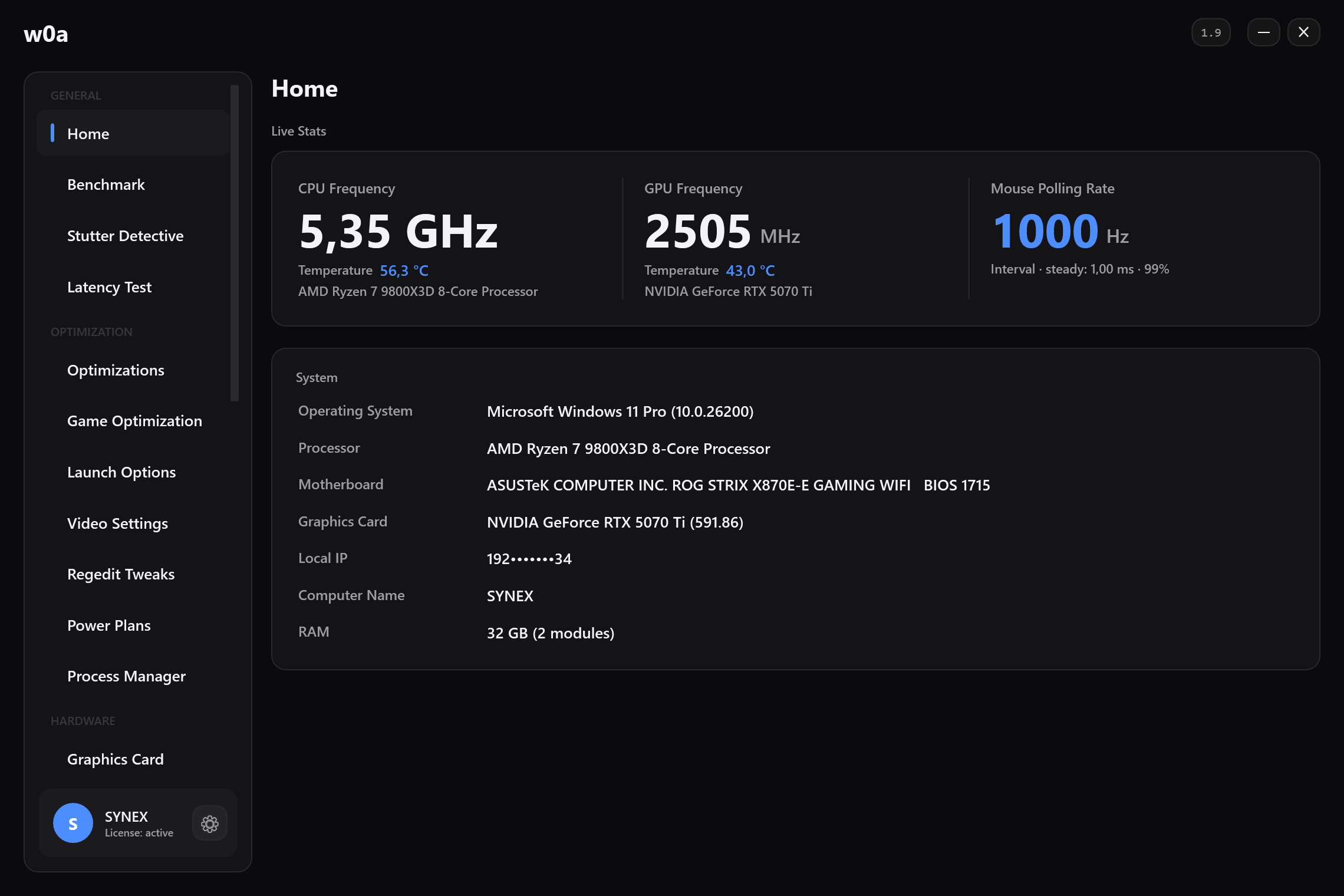
ページは 2 つのグループに分かれています。始める前に、どちらがどちらかを知っておいてください:
| 無料 | プラン (Pro) が必要 |
|---|---|
| ホーム: 温度、クロック、使用率 | レジストリ調整 (21 項目) |
| ベンチマーク: 平均と 1% Low、変更前/変更後 | グラフィックス カード |
| 最適化 (39 個のスイッチ) | ゲーム最適化 |
| Fix: 修復カード | Process Manager |
| RAM 設定: 使用中のメモリ、帯域幅のテスト、メモリ クリーナー | 電源プラン |
| 起動オプション、ビデオ設定 | インターネット (アダプターの調整) |
| DNS、Ping | RAM Timings |
| ドライバー、スタートアップ、アプリのアンインストール | カクつき探偵、USB ポート、レイテンシ テスト |
| ログ、バックアップ |
支払わずに Pro を使う: 3 日間のトライアル
このガイドを最後まで進めるために、何かを購入する必要はありません。Pro 3 日間トライアルがあります。権利が自分のものであることを証明するのは Discord で、それを使うのはアプリです:
- 設定を開き、Pro 3 日間トライアルカードを見つけて、Discord サーバーに参加を押します。
- サーバーで
/trialと入力します。ボットは本人にだけ返信し、対象であれば、その返信にABCDE-FGHJKの形をした 1 回限りの受け取りコードが含まれます。 - アプリに戻り、そのコードをトライアル カードのボックスに貼り付けます。
- トライアルを受け取るを押します。そのデバイスで Pro がすぐに有効になります。入力するキーはありません。
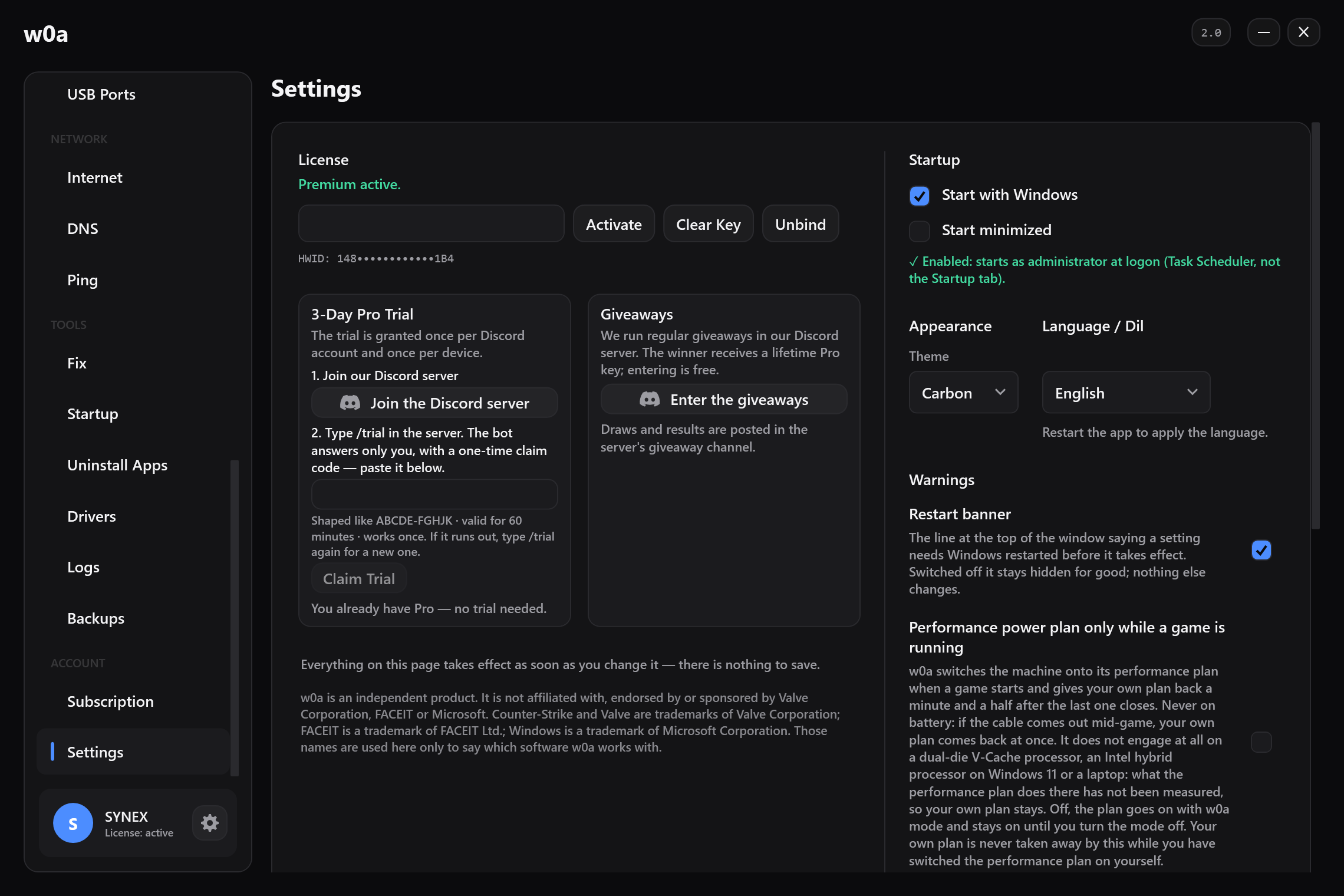
コードの有効期間は 60 分で、1 回だけ使えます。期限が切れた場合は、もう一度 /trial と入力すると新しいコードが届きます。もう一度依頼しても何もかからず、トライアルを使ったことにもなりません。コードを公開の場所に貼り付けないでください。コードを持っている人は誰でも、そのトライアルを自分の PC で使えてしまいます。
トライアルは Discord アカウントごとに 1 回、デバイスごとに 1 回付与され、Discord アカウントは作成から 7 日以上たっている必要があります。この 2 つの決まりは、新しいアカウントでトライアルを繰り返し取得できないようにするためのもので、利用者を困らせるためのものではありません。
何かに触れる前に測定する
これは飛ばされがちな手順で、飛ばされるからこそ、この分野の多くが言い伝えになっています。ベンチマークを開き、ゲームを選んでキャプチャ開始を押し、同じマップか同じリプレイを 1–2 分プレイしてから、戻って停止します。
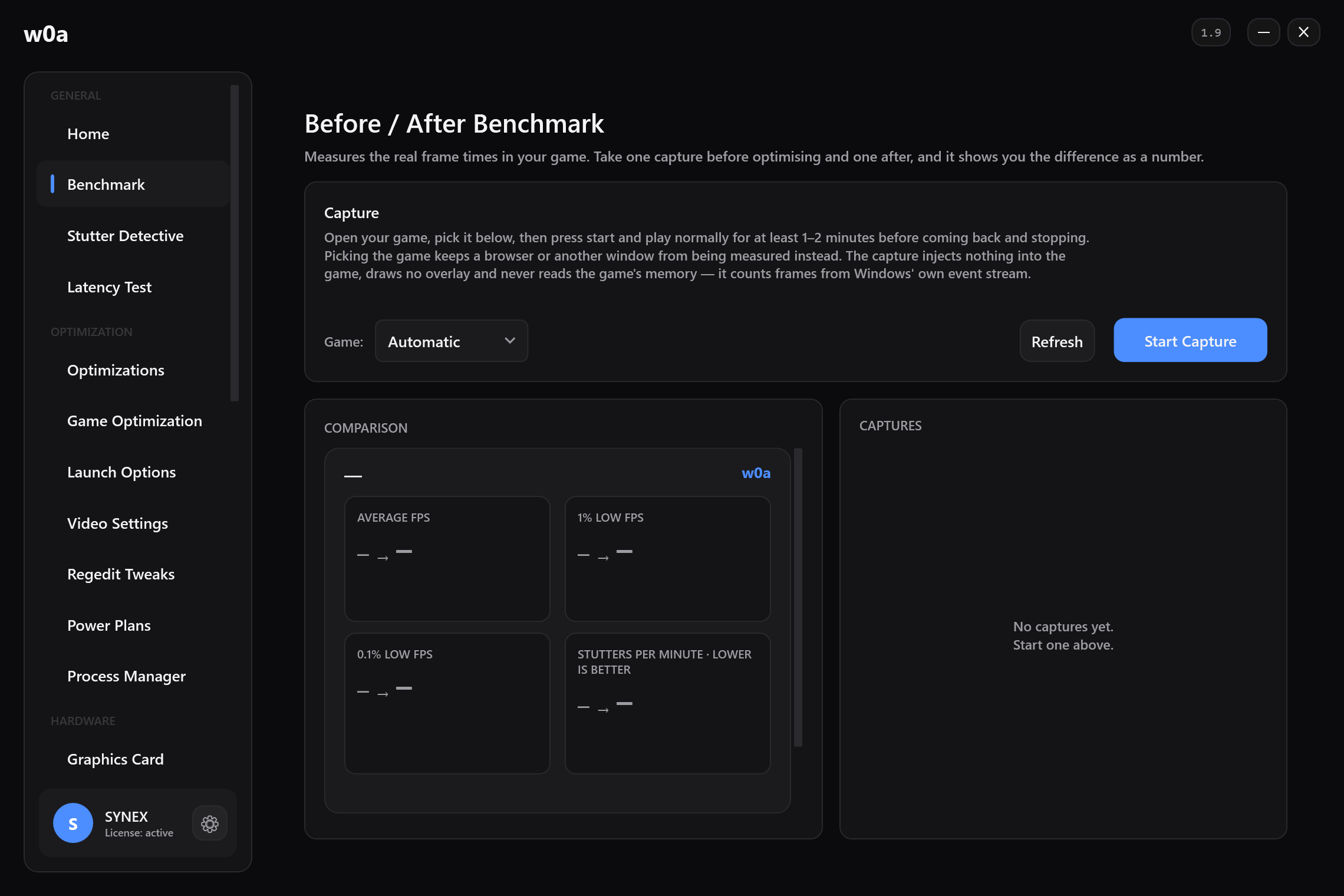
表示されるのは 平均 FPS、1% Low FPS、そして 3 つ目の数値で、2 つのキャプチャに含まれる内容に応じて 1 分あたりのカクつきか、ミリ秒単位の最悪のフレームのどちらかです。このガイド全体が扱っているのは 1% Low です。平均が上がっても、ゲームの感触が悪くなることがあります。キャプチャは Windows 自身のイベント ストリームからフレーム タイムを読み取ります。ゲームに何も注入せず、オーバーレイも描画せず、ゲームのメモリも読み取りません。
最初のキャプチャは、w0a で何かを変更する前に取ってください。2 回目を取るときは、同じシーンと同じゲーム内の設定を使ってください。そうしないと 2 つの異なるものを比べることになり、数値に意味がなくなります。
最適化: 無料、39 個のスイッチ
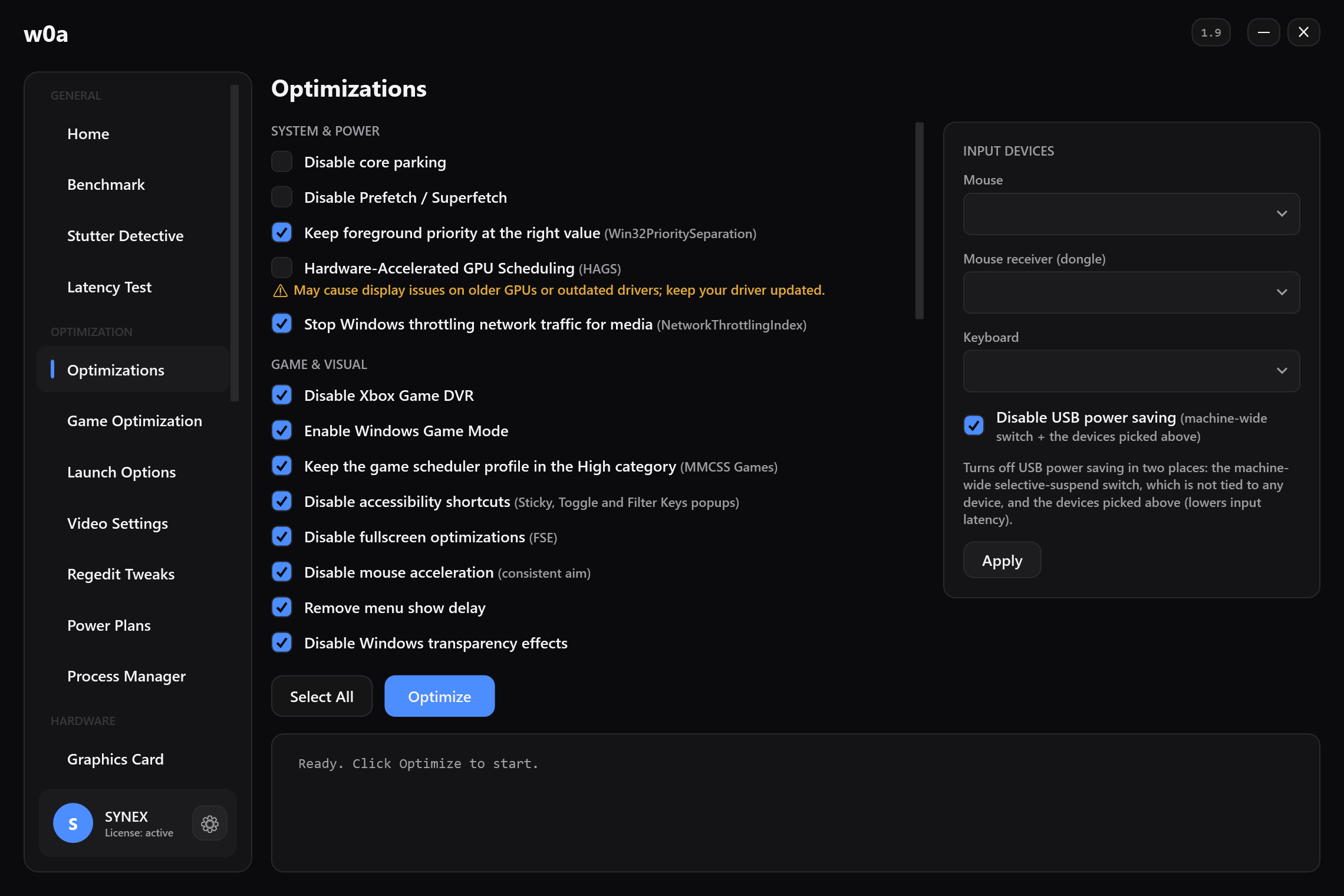
このページはプランの対象ではありません。各スイッチは専用のチェックボックスを持つ 1 つの設定なので、大きなボタンを 1 つ押して期待するのではなく、5 つをオンにして測定することができます。何かを書き込むスイッチは、どれも元の状態を記録します。
レジストリ調整: Pro、21 項目
これは、Windows が自分から開始して何も知らせないものを片付けるページです: Recall と Copilot のバックグラウンド キャプチャ、コンシューマー機能 (スタート メニューに再び現れるおすすめのアプリ)、配信の最適化のアップロード共有、バックグラウンド アプリの動作、ネットワーク使用状況のサービスです。また、マウスとキーボードの入力キューを固定のサイズにし、エクスプローラーの起動時の遅延をなくし、ウィンドウとタスク バーのアニメーションをオフにします。
この中で 2 回読む価値のある項目が 1 つあります: TdrDelay は Windows の既定値に戻されます。これを引き上げるツールがあります。実際の PC で CS2 が固まったのはそれが原因だったため、w0a はこの値を書き込むのではなく修復します。
グラフィックス カード: Pro
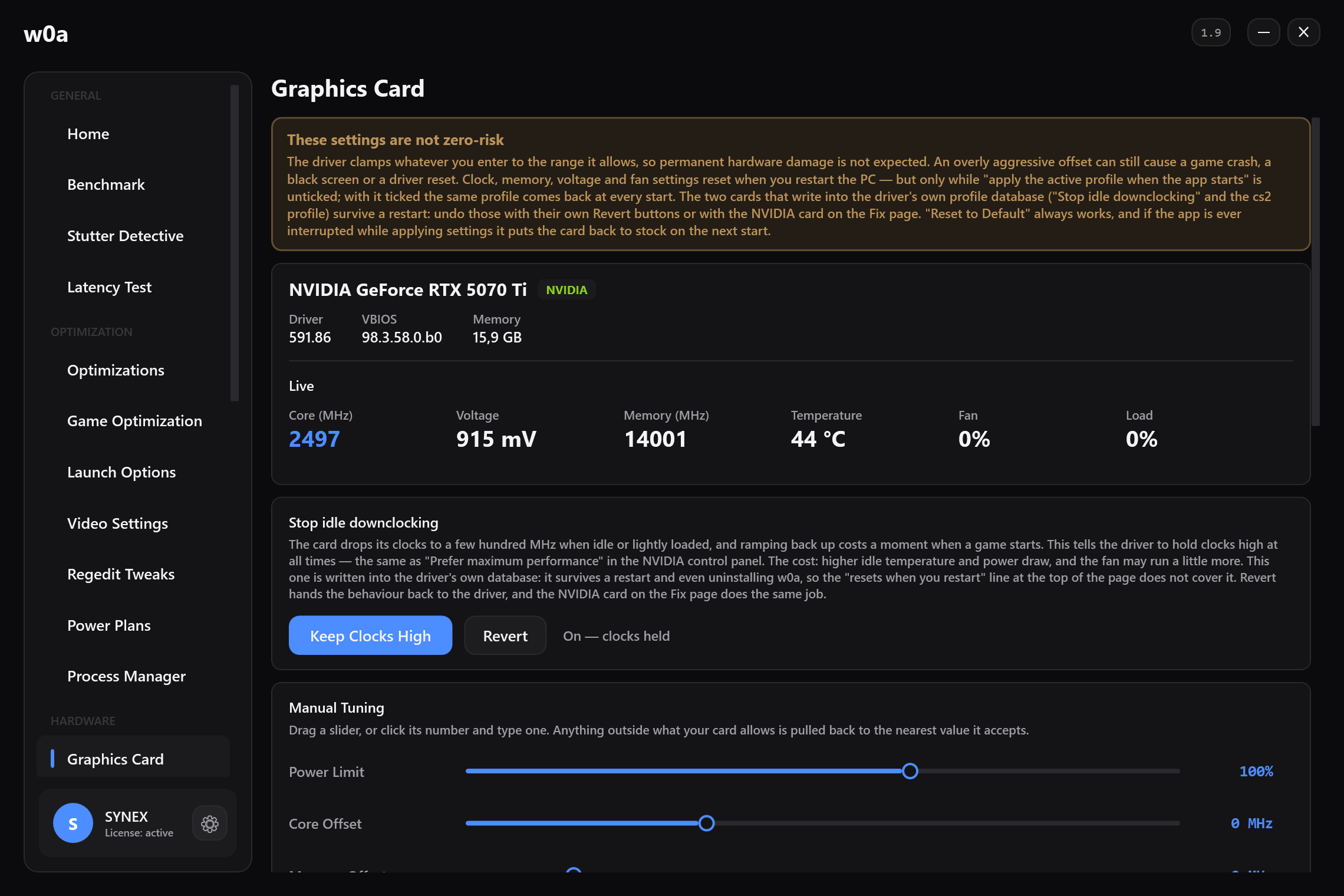
電力制限、コアとメモリのオフセット、電圧とファン カーブ、そしてアイドル時にカードがクロックを下げないようにするスイッチがあります。入力した値はドライバーが許容範囲に収めるため、入力ミスでカードが壊れることはありません。ただし、無理なオフセットではゲームがクラッシュしたりドライバーがリセットされたりすることはあり、ページはそれを脚注ではなく上部に表示しています。
Fix: 無料
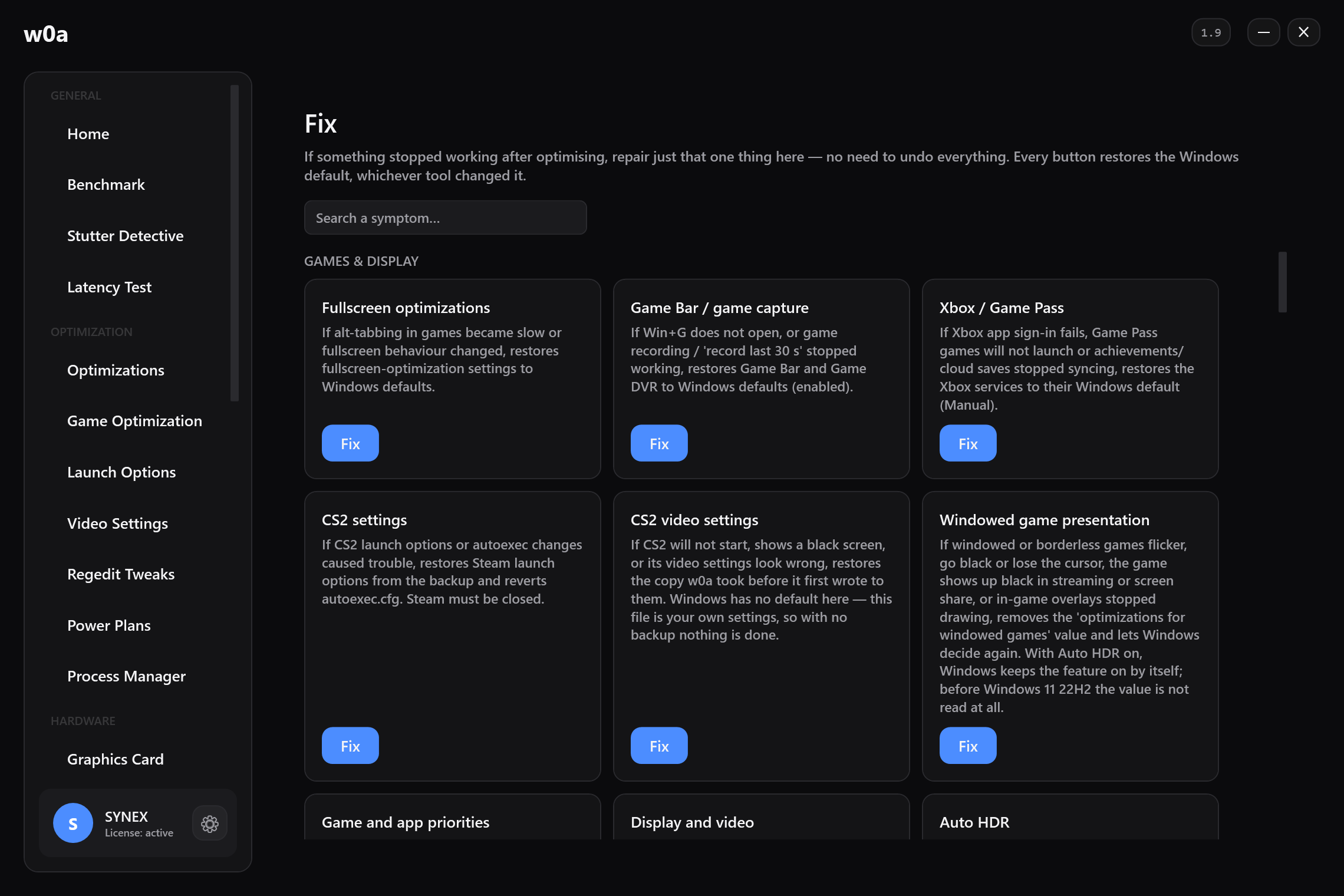
製品のすべての調整には、ここに修復カードがあり、各カードは条件を問わず Windows の既定値を書き戻します。w0a にバックアップがあるかどうかには左右されず、どのツールが変更したかも問いません。このガイドのどれかで必要な機能が使えなくなった場合、すべてを元に戻すのではなく、その 1 つだけを元に戻せる場所がここです。
w0a が行わないこと
- カーネル レベルの調整は行いません。
DisablePagingExecutive、LargeSystemCache、タイマー分解能の上書きなど、その種類のものはすべて拒否します。それでも「Fix」ページでは、それらを削除できます。古いツールがすでに手を加えた PC も修復できなければならないからです。 - MPO や TDR のスイッチはありません。
OverlayTestMode、DisableOverlays、TdrDelay、TdrLevelは、実際の PC で CS2 を固まらせたため、製品には含まれていません。 - 元に戻せないことは行いません。 すべての書き込みは先にバックアップのログを通り、上記の「Fix」ページが、それとは独立した 2 つ目の戻り道です。
そして、もう一度測定する
2 回目のキャプチャを、同じシーン、同じ設定で取ります。平均ではなく 1% Low を見てください。変化がなければ、自分に正直にそう認め、オンにしたものを元に戻してください。そのための「Fix」ページです。何もしない変更を抱えたまま、ほかの人に効果があると言うより、よい結果です。
測定: 変更に効果はあったか
効果があったかどうかがわからなければ、ここまでのすべてに価値はありません。手順は次のとおりです。
- 毎回同じシーン。 組み込みのベンチマークか、まったく同じように歩けるルートを使います。「1 試合」ではありません。
- まずウォームアップの実行を行い、それは捨てます。 NVIDIA は事実上その理由を認めています。NVIDIA の App は、システムがアイドル状態の間に DirectX 12 のシェーダーを再構築し、「ドライバーの更新後にゲームの実行中にコンパイルが起きる頻度を減らす」ために Automatic Shader Compilation を追加しました。ドライバーを変更した直後の実行が測定するのは、ドライバーではなくシェーダー コンパイルです。
- 構成ごとに少なくとも 3 回繰り返します。
- 変数は一度に 1 つ。 1 つを変更し、もう一度実行して比べます。5 つの設定を変えて 1 回測定しても、どれが効いたのかはまったくわかりません。また、別々に測定した 5 つの向上を足して 1 つの合計にするのは、測定ではなく算数です。
- 平均ではなく Low を比べます。 これが要点のすべてです。平均は、取り除こうとしている出来事そのものを隠します。1% Low を見てください。
- バックグラウンドを固定します。 ブラウザー、録画ソフトウェア、ダウンロードは、両方のキャプチャで同じにします。そうしないと、測定した差はそれらによるものになります。
- 自分のノイズを基準に判断します。 何も変えていない同じ構成での 3 回の実行が、喜んでいる差より大きくばらつくなら、見つけたのは改善ではなくノイズです。
ツール。 w0a の「ベンチマーク」ページは、変更前/変更後の比較を代わりに行います。実行を記録し、平均 FPS、1% Low、そして 1 分あたりのカクつきか最悪のフレームを表示し、2 つの記録を並べます。変更の前に 1 回、後に 1 回、同じシーンで取り、1% Low の列を比べてください。特定のベンダーに依存しない代替手段: NVIDIA FrameView は、幅広いグラフィックス カードで「フレーム レート、フレーム タイム、電力、ワットあたりのパフォーマンス」を測定し、Intel のオープン ソースの PresentMon は、DirectX、OpenGL、Vulkan で「CPU、GPU、ディスプレイのフレームの所要時間とレイテンシ」をキャプチャします。これらのツールが出すのはフレームごとの記録で、パーセンタイルは渡されるのではなく、その記録から計算するものであることに注意してください。また、Arc をお使いの場合は、XeSS MFG と CapFrameX または RivaTuner Statistics Server の組み合わせで起きる未解決のクラッシュの問題を思い出してください。
よく繰り返され、測定されたことがないもの
| 主張 | 実際の状況 |
|---|---|
| 「このドライバー ブランチのほうが良い」 | 自分の PC で測定してください。ベンダーが文書で認めたブランチ全体の退行は存在します (R580 での Godot、R570 以降の Black Myth: Wukong)。それ以外はすべて単独の報告です。 |
| 「低遅延モード = Ultra で、どのゲームでも 1% Low が上がる」 | NVIDIA 自身の言葉と矛盾します。発表時は DX9/DX11 (DX12 は後から)、Vulkan はまだ非対応です。また、対象はレイテンシで、1% Low ではありません。 |
| 「Threaded Optimization をオン/オフにする」 | ベンダーの文書も測定もありません。どちらも勧めません。 |
| 「Radeon Chill / Enhanced Sync / Boost をオフにする」 | 1% Low の測定は存在しません。見つかった唯一の測定は平均 FPS についてのもので、5–7 年前のものです。 |
| 「HAGS は必ず有効/無効にする」 | ゲームの数値を示す出典はありません。よく引用される出典は、ゲームごとに試すよう勧めています。 |
| 「ゲーム モードをオフにする」 | 測定はありません。仕組みからは、オンのままにすることが支持されます。 |
| 「シェーダー キャッシュを Unlimited にする」 | Windows での測定された効果は示せませんでした。 |
| 「SMT / E コアを無効にする」 | 確認された測定はありません。わかっているマルチコアのパフォーマンスを、確認されていない向上と引き換えにすることになります。 |
| 「ドライバーをダウングレードすると BAN される」 | 出典がありません。本当のリスクは、再署名されたパッケージと、ゲームのコードに入り込むドライバーの機能にあります。 |
| 「Studio ドライバーのほうがゲームで安定している」 | 同じブランチ、同じ日、同じバージョン番号です。Studio の信頼性の主張は、クリエイティブ アプリケーションについてのものです。 |
| 「この設定で FPS が X% 上がる」 | ハードウェアも、シーンも、実行回数も、ツールも示されていない割合は、測定ではありません。 |
このページは 2026-08-23 付けです: すべてを自分で確認する方法
上記のバージョン番号はすべて古くなります。610.88 は 2026-08-23 の時点ですでに 26 日前のもので、どちらのベンダーも四半期ごとに複数のリリースを出しているため、これを読むころには次のドライバーが出ているかもしれません。数値を信じるのではなく、確認の方法を身につけてください:
お使いの Windows のバージョンとビルド: winver を実行します。
Windows のバージョン、ビルド、サポートの日付: リリース情報の表です。これが唯一の正式な情報源で、2 つのバージョンが同じ累積更新プログラムを受け取ったかどうかもここで確認できます。
インストール前の既知の問題: 25H2 と 24H2 のリリース正常性のページです。
メモリ整合性がオンかどうか: msinfo32 の「Virtualization-based Security Services Running」、または Windows セキュリティ アプリのコア分離のページです。Microsoft は揮発性のレジストリ キー HKLM\System\CurrentControlSet\Control\CI\State → HVCIEnabled も文書化しています。
NVIDIA ドライバーに、自分に影響する未解決の問題があるかどうか: リリース ノートの PDF です。アドレスはバージョン番号から導けます: https://us.download.nvidia.com/Windows/{version}/{version}-win11-win10-release-notes.pdf。セクション 3.2 の Open Issues を読んでください。リリースの日付は、インストーラー ファイルのタイムスタンプではなく PDF から取ってください。この 2 つは異なることがあります。
NVIDIA のセキュリティ公告: 署名された公告のリポジトリです。誰かに深刻度を伝える前に、どの行が Windows と書いているかを確認してください。
AMD のリリース ノート: https://www.amd.com/en/resources/support-articles/release-notes/RN-RAD-WIN-<major>-<minor>-<patch>.html というパターンが使えます。RN-RAD-WIN-26-8-1 が実際に存在する例です。パターンが変わった場合は、サポート記事のアーカイブからもたどれます。毎回「Known Issues」を読んでください。Starfield についての指示があるのはそこです。
Intel: Arc のダウンロード ページに、現在のバージョン、日付、リリース ノートがあります。
この最後のセクションは、数値ではなく方法を含んでいるため、このガイドの中で古くならない部分です。それより上はすべて古くなります。ですから、ここにあるバージョンが古く見えても、考え方まで古いと思い込まないでください。バージョンを確認し直し、順序は守ってください。
リスクのまとめ
ファームウェアの更新: PC が起動しなくなる可能性があり、暗号化されたボリュームでは BitLocker の回復の確認が表示されます。先にバックアップを取り、回復キーを保管し、電源を接続したままにしてください。
セーフ モードでの DDU: そこでは Windows Hello の PIN は使えません。実際のパスワード (ドライブが暗号化されている場合は回復キーも) がないと、自分を締め出してしまう可能性があります。
サードパーティが再パッケージしたドライバー (NVCleanstall): 再署名されているため NVIDIA の公式サポートの対象外です。EasyAntiCheat に対応した署名モードはありますが、ほかのカーネル レベルのアンチチートについて同等の保証はありません。競技タイトルをプレイする場合は、標準のインストーラーのほうがリスクの低い方法です。
ドライバーのダウングレード: 実際に文書化されている代償は、BAN ではなくセキュリティです。今日 581.80 のままの Windows ユーザーは、NVIDIA の 2026 年 1 月と 5 月の公告の Windows 向けの修正 (8 件の CVE、最悪で CVSS 7.8) を受け取っていません。Intel Arc では、32.0.101.6987 より古いバージョンが 2026 年 4 月にダウンロード センターから削除されたため、頼りにしているものは手元にコピーを保存してください。
LTSC: 個人が合法的に小売で購入する方法はなく、90 日間の評価版は本番での使用向けではありません。また Microsoft は、LTSC は汎用の PC 向けではなく、時間がたつと外部ツールのサポートを失う可能性があると述べています。
Secure Boot、TPM 2.0、VBS を無効にすること: 最初の 2 つを無効にすると、所有しているゲームを遊べなくなる可能性があります。VBS を無効にするのは本当のセキュリティ上の判断で、アンチチートの面での代償もありえます。また、そのパフォーマンス上の根拠として公開されているものは 2023–2024 年のハードウェアによるもので、同じ検証機関が後に、Windows 11 ではもう必要ないと結論づけています。行う場合は、意図的に行い、自分で測定してください。
CS2 をプレイしていますか? 今でも効果がある起動オプションと、ビデオ設定のどの項目が実際にフレーム レートを左右するか: CS2 のカクつきと低 FPS を直す方法: 測定に基づくチェックリスト
このページは役に立ちましたか?
何が足りなかったか、何がうまくいかなかったかを教えてください。いただいた内容はすべて読んでいます。
送信されるのは、入力した内容とこのページの名前だけです。サーバーは不正利用を防ぐために接続元の IP アドレスも記録し、報告と一緒に削除します。16 歳未満の方は、この欄を使わないでください。 プライバシー ポリシー
このページで解決しなかった場合は、ご連絡ください。どの記事を読んだかを書いていただければ、その記事を修正します。