Puede que tu mouse no reporte a la tasa que pone en la caja, y eso es lo primero que hay que medir en lugar de darlo por hecho. Un mouse "de 1000 Hz" en una controladora USB compartida o colgado de un hub largo sin alimentación puede entregar menos reportes de los que anuncia — y el número que entrega de verdad se puede medir en tu máquina en unos quince segundos.
Cada una de las seis causas de abajo viene con una forma de descartarla. Su orden no es una clasificación: no se ha medido con qué frecuencia cada una resulta ser la respuesta.
La tasa anunciada y la tasa medida son números distintos
Un dispositivo USB de entrada le pide al host cada cuánto sondearlo. La petición vive en un campo del descriptor del endpoint llamado bInterval, y la referencia de Microsoft lo dice sin rodeos: "This value reflects the device's configuration in firmware. Drivers cannot change it." En un dispositivo full-speed, un bInterval de 1 significa un sondeo por trama de 1 milisegundo; en un dispositivo high-speed el intervalo se cuenta en microtramas, ocho por milisegundo.
Eso es la petición. Lo que recibes depende del enlace, de la controladora, del driver y de la política de energía que haya en medio. Por eso los dos números hay que leerlos uno al lado del otro, y w0a los enseña uno al lado del otro:
- La página Puertos USB lista cada dispositivo conectado y, en su tarjeta de detalle, muestra Intervalo de polling (bInterval) — lo que pidió el dispositivo — junto a Tasa de informes, medida a partir de entrada real. Una lectura de 1000 Hz bajo una petición de 1 ms es un dispositivo haciendo exactamente lo que dijo. La misma lectura bajo una petición de 125 µs es un enlace o un driver que no da abasto.
- La página Inicio lleva una tarjeta Polling rate del ratón que mide tu mouse a partir de movimiento real y muestra el intervalo mediano en milisegundos y lo estable que fue, en porcentaje. Enseña lo que tu mouse hace. No repite el número de la caja, y no va a redondear unos honestos 940 Hz hasta unos 1000 con aires de seguridad.
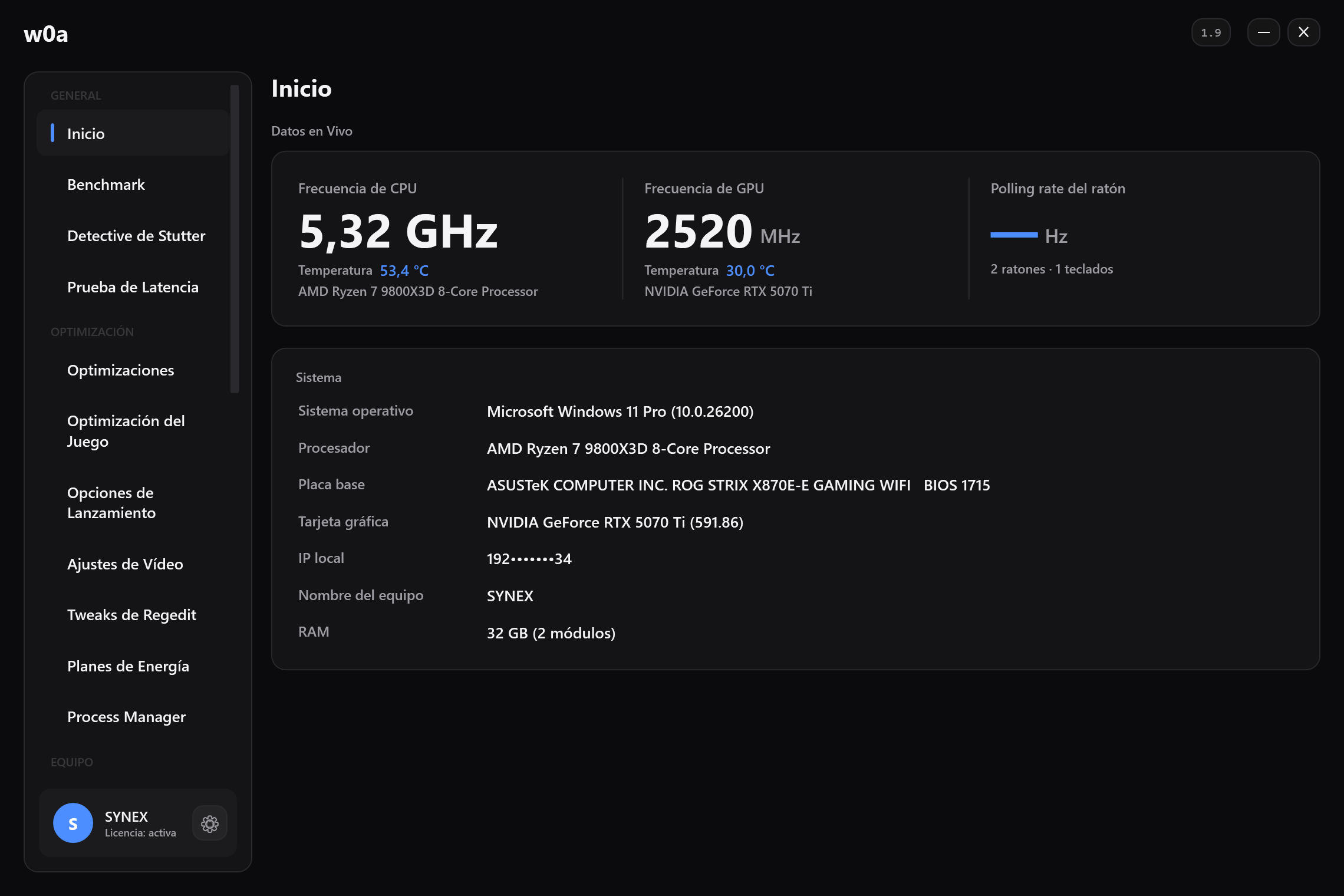
Las dos lecturas salen del flujo de entrada sin procesar (raw input) y se cronometran con el contador de rendimiento de alta resolución, no con el reloj del sistema. Ese detalle importa más de lo que parece: la ruta normal de mensajes de Windows fusiona el movimiento del mouse al ritmo de la ventana que lo está leyendo, así que una herramienta construida sobre ella no puede distinguir un mouse de 1000 Hz de uno de 125 Hz. Por qué la prueba pide doce segundos de movimiento del mouse es la versión larga de ese argumento.
Mueve el mouse en círculos mientras se toma cualquiera de las dos lecturas. Un mouse que no se mueve no envía nada, y una medición de nada no es una tasa de reporte baja — es ninguna medición.
La regularidad importa más que el pico
Una tasa de reporte media esconde justo lo que tú notas. Lo que notas es el reporte que llegó tarde.
La página Prueba de Latencia informa, por dispositivo, de Tasa de informes, Más corto, Media, Mediana, El 1% más lento y El 0,1% más lento, más una línea de reparto que divide cada intervalo en tres grupos: a tiempo, tarde (1,5–3× tu propia mediana) y perdidos (más de 3×). Los umbrales son relativos a tu propia mediana a propósito. Una máquina uniformemente lenta y una máquina casi siempre rápida con picos son problemas distintos, y un número fijo escondería la diferencia.
Un mouse que reporta a unos limpios 1000 Hz con un 2% de sus intervalos en el grupo de "perdidos" se sentirá peor en un flick que uno a 500 Hz sin ninguno. Esa es toda la razón por la que la página imprime una distribución en lugar de una única cifra.
Las seis causas y cómo descartar cada una
1. El puerto, el hub y la controladora
Cada dispositivo detrás de un hub comparte el enlace de ese hub, y cada dispositivo de una misma controladora del host comparte la agenda de esa controladora. Un mouse de tasa de reporte alta junto a una webcam, unos auriculares y un disco externo en la misma controladora está compitiendo por las mismas ranuras.
- Mueve el mouse a un puerto de la propia máquina, idealmente uno que no comparta controladora con un dispositivo ocupado. La página Puertos USB agrupa los dispositivos por la controladora detrás de la que están, que es lo que hace esto comprobable en lugar de una suposición.
- Saca el mouse de hubs de monitor, KVM y hubs sin alimentación mientras haces la prueba.
- Vuelve a tomar la lectura de la página Inicio. Si el intervalo medido se acortó o se volvió más estable, quédate con el puerto nuevo.
2. Windows tenía permiso para dormir el puerto
Si el primer movimiento después de una pausa se siente pesado y luego todo va bien, esta es una causa que conviene descartar. Windows no lo hace por su cuenta: con el mouse y el teclado mantiene la suspensión selectiva desactivada salvo que la pida el propio dispositivo o el controlador de su fabricante. La tarjeta Ajustes de energía de los puertos USB devuelve los permisos de energía de los dispositivos de entrada al valor predeterminado de Windows con una sola pulsación, y la página Puertos USB puede poner un dispositivo concreto en No suspender nunca.
3. Inalámbrico
Un mouse inalámbrico añade un salto de radio y un receptor que tiene su propia agenda. Un receptor dedicado moderno no tiene por qué ser más lento que un cable; el modo de fallo que hay que buscar no es un desfase constante, es la congestión — una banda de 2,4 GHz saturada, un receptor enchufado en la parte trasera de la caja detrás de un panel metálico, o un dongle compartiendo bloque de puertos con un dispositivo USB 3.
El Bluetooth es otro caso distinto y no está pensado para esto. Si el mouse va por Bluetooth y la sensación te importa, usa el receptor dedicado o un cable. Bluetooth cubre la parte del emparejamiento cuando el dispositivo se porta mal.
Prueba el inalámbrico con el receptor en un puerto frontal o en una extensión corta sobre la mesa, no en la parte de atrás de la caja. No cuesta nada, lleva un minuto, y te dice si la posición del receptor está detrás de "mi mouse inalámbrico da tirones en una habitación".
4. Aceleración del puntero y velocidad del puntero
La aceleración significa que la distancia que recorre el cursor depende de lo rápido que hayas movido, así que el mismo movimiento de mano te da un resultado distinto cada vez. Eso no es latencia, pero se lee como "mi puntería es inconsistente", y la gente llega aquí buscando un arreglo de latencia.
Lo que hace w0a: la página Optimizaciones tiene un interruptor que apaga la aceleración escribiendo MouseSpeed, MouseThreshold1 y MouseThreshold2 a 0 bajo HKCU\Control Panel\Mouse, y aplana la curva del puntero para que una cuenta mueva una unidad.
Lo que a propósito no hace: nunca escribe MouseSensitivity. La velocidad del puntero de tu escritorio es tu ajuste, y una herramienta de optimización que la cambia sin decir nada ha roto algo que tú elegiste. Si una herramienta antigua sí la cambió, Ratón, teclado y panel táctil devuelve los valores predeterminados de Windows — incluida la aceleración, que en el valor predeterminado de Windows está activada.
Los shooters que leen la entrada sin procesar para apuntar, CS2 entre ellos, ignoran la curva del puntero de Windows, así que apagar la aceleración va sobre todo del escritorio y de los menús. Sigue mereciendo la pena hacerlo, y no es la razón por la que fallas los flicks.
5. El DPI y la sensibilidad dentro del juego son un solo número, no dos
Las cuentas por pulgada multiplicadas por la sensibilidad dentro del juego son lo que decide cuánto se desplaza la mira. Subir el DPI y bajar la sensibilidad para compensar deja el mismo resultado con un redondeo distinto, y bajar el DPI a un número que no es nativo del sensor puede hacer que el movimiento salga granulado en lugar de suave.
Para esto no hay arreglo por software y w0a no toca nada de ello. Es un ajuste de tu mouse y un ajuste de tu juego, y el único método útil es elegir uno y dejar de cambiarlo.
6. El sensor, la superficie y el suavizado del propio juego
La distancia de despegue, una alfombrilla reflectante o sucia, un sensor al que se le pide trabajar por encima de su velocidad de seguimiento — eso produce exactamente la sensación de "mi puntería se ha ido a otro sitio" y el software no puede verlo en absoluto. Ningún driver lee la confianza del sensor; Windows recibe un reporte de movimiento y no tiene forma de saber que estaba mal. Si una tasa de reporte medida y estable convive con una puntería que sigue sintiéndose impredecible, limpia la superficie y prueba otra alfombrilla antes de cambiar ningún otro ajuste.
Algunos juegos aplican además su propio suavizado o su propia aceleración de entrada, con independencia de Windows. Mira los ajustes del propio juego; nada fuera del juego puede apagar eso.
Una pasada que sí puedes hacer
- Abre Inicio, mueve el mouse en círculos unos segundos y anota la lectura de Polling rate del ratón — el intervalo en ms y el porcentaje de estabilidad.
- Abre la Prueba de Latencia, ejecuta los 12 segundos completos moviendo el mouse, y anota Tasa de informes, Mediana, El 1% más lento y los tres porcentajes del reparto.
- Cambia una cosa: el puerto, la posición del receptor, el hub, el ajuste de energía.
- Repite el paso 2 igual y compara. Mismo movimiento, misma duración, o estarás comparando dos cosas distintas.
- Quédate con el cambio solo si los números se movieron. Deshazlo si no — las tarjetas de Fix existen exactamente para eso.
Lo que el software no puede hacer aquí
- No puede subir la tasa que pide el firmware de tu mouse. La propia documentación de Microsoft dice que los drivers no pueden cambiar ese campo.
- No puede ver el sensor, la superficie ni la distancia de despegue.
- No puede eliminar el salto de radio de un enlace inalámbrico, solo impedir que se suspenda el puerto que hay alrededor.
- No puede hacer que el juego muestree la entrada más de una vez por fotograma.
Las dos cosas que sí puede hacer — enseñarte la tasa medida junto a la anunciada, y enseñarte qué driver está reteniendo un núcleo — son las dos que no puedes conseguir de ninguna otra forma, y bastan para distinguir una respuesta de hardware de una de software.
Relacionado
- Cómo leer la prueba de latencia
- Por qué la prueba pide doce segundos de movimiento del mouse
- Por qué las teclas responden tarde en los juegos
- Cómo reducir el input lag: lo que el software puede acortar y lo que no
- Ajustes de energía de los puertos USB
De la docena de etapas entre un clic y un píxel que cambia, tres son del software; el resto es del firmware, la pantalla y el juego: Cómo reducir el input lag: lo que el software puede acortar y lo que no
¿Te sirvió esta página?
¿Qué faltaba, o qué no funcionó? Leemos todos estos mensajes.
Si esta página no resolvió tu problema, escríbenos — dinos qué artículo leíste y lo corregimos.