Para reducir el input lag, empieza por lo que el software puede acortar: un driver que retiene un núcleo del procesador, un hook en la ruta de entrada o un puerto USB suspendido, y la cola de presentación de la GPU cuando el cuello de botella es la GPU. El resto de la cadena es del dispositivo, del juego y de la pantalla. Cómo leer la prueba de latencia enseña a encontrar lo primero de eso en tu propia máquina; en CS2, el límite de fotogramas y la frecuencia de actualización que guardó el propio juego están en la lista de CS2. Entre el momento en que un interruptor se cierra bajo tu dedo y el momento en que la pantalla enseña el resultado hay alrededor de una docena de etapas. El software es dueño de tres. El firmware es dueño de cuatro, la pantalla de tres, y el juego del resto. Cualquier herramienta que prometa "eliminar el input lag" está hablando de esas tres, o no te está diciendo la verdad.
Esta página recorre la cadena entera, dice de quién es cada etapa y luego da tres listas: lo que una herramienta puede acortar, lo que solo puede acortar otro hardware, y lo que no puede acortar nada. Existe porque las otras tres páginas de latencia de este sitio solo son fiables si esta existe.
Una causa en Windows 11 tiene su propia corrección: la actualización de Microsoft del 13 de octubre de 2026 corrige un problema que podía hacer que la entrada del mouse diera tirones en algunos juegos; es KB5127648 en las versiones 24H2, 25H2 y 26H2 y KB5127646 en 26H1 (Microsoft). Si tu mouse empezó a dar tirones en algunos juegos, comprueba que esa actualización está instalada antes de cambiar nada más.
La cadena, etapa por etapa
| # | Etapa | De quién es | ¿La acorta el software? |
|---|---|---|---|
| 1 | El interruptor cierra; la controladora del dispositivo barre y filtra el rebote | Firmware del dispositivo | No |
| 2 | El dispositivo deja un reporte disponible a su propio intervalo de sondeo | Firmware del dispositivo | No |
| 3 | Salto de radio, si el dispositivo es inalámbrico | Dispositivo + receptor | No |
| 4 | La controladora del host recoge el reporte; los drivers de clase lo pasan hacia arriba | Windows + driver del chipset | Solo arreglando un driver defectuoso |
| 5 | Drivers de filtro y hooks de bajo nivel en la ruta de entrada | Software de terceros | Sí |
| 6 | El juego lee la entrada — en la mayoría de motores, una vez por fotograma | El juego | De forma indirecta, vía tasa de fotogramas |
| 7 | El juego simula el tick y construye el fotograma | El juego | No |
| 8 | El fotograma entra en la cola de presentación de la GPU | Juego + driver gráfico | En parte |
| 9 | La GPU lo renderiza | GPU | No |
| 10 | El fotograma espera al siguiente barrido de la pantalla | Intervalo de actualización de la pantalla | No |
| 11 | El procesado de la propia pantalla — escalador, overdrive, el modo de imagen que sea | Firmware del monitor | No |
| 12 | Los píxeles del panel cambian físicamente | Panel | No |
Nueve de esas doce no son software. Esa proporción es el argumento entero de esta página.
Los tres costes fijos que la gente olvida
El intervalo de actualización
Un fotograma terminado no aparece cuando termina. Aparece en el siguiente barrido de la pantalla. Como un fotograma termina en un punto cualquiera dentro de ese intervalo, de media espera la mitad de uno, y esa media es aritmética y no una medición:
| Frecuencia de actualización | Un intervalo | Espera media hasta el siguiente barrido |
|---|---|---|
| 60 Hz | 16,7 ms | 8,3 ms |
| 120 Hz | 8,3 ms | 4,2 ms |
| 144 Hz | 6,9 ms | 3,5 ms |
| 240 Hz | 4,2 ms | 2,1 ms |
| 360 Hz | 2,8 ms | 1,4 ms |
Por eso una pantalla más rápida reduce la latencia de una forma que ningún valor del Registro puede comprar.
Hay una excepción que merece la pena comprobar ahora mismo, porque no cuesta nada: un monitor que admite una frecuencia de actualización alta pero funciona a 60 Hz, por ejemplo porque nadie la cambió después de instalar Windows o de cambiar un cable. La página Inicio de w0a comprueba cada pantalla conectada y lo dice directamente — "Tu monitor no funciona a su velocidad máxima" — con un botón que sube la pantalla que nombra. En un portátil deja en paz un panel de 60 Hz que ofrece 120 Hz o más, porque la frecuencia de actualización dinámica puede hacerlo funcionar a 60 Hz a propósito. La vía propia de Windows es Configuración → Sistema → Pantalla → Pantalla avanzada.
El procesado de la propia pantalla y el panel
Después de que empiece el barrido, al monitor todavía le queda trabajo: escalar si la señal no viene a la resolución nativa, el overdrive, y lo que aplique el modo de imagen actual. Luego los píxeles tienen que cambiar físicamente, que es el tiempo de respuesta del panel.
Ninguno de los dos números se puede leer desde tu PC. Windows ve una pantalla, no una cadena de procesado, y ningún software de tu máquina puede medir ni acortar ninguno de los dos. Las cifras de tiempo de respuesta del fabricante están medidas en las condiciones que el fabricante eligió y no son comparables entre marcas, así que si esto te importa, la única fuente honesta es un análisis independiente que publique su método.
Lo que sí puedes hacer no cuesta nada: usa el panel a su resolución nativa para que no haya ningún escalador de por medio, y busca un modo de imagen de baja latencia o de juego en el menú del propio monitor — ese ajuste suele apagar el procesado que más añade.
El cable
El cable está en esta lista para sacarlo de ella. El viaje de la señal por un cable de vídeo es cosa de nanosegundos; no es fuente de nada que puedas notar. Un cable que se queda corto para tu resolución y tu frecuencia de actualización provoca cortes, parpadeos en negro y un enlace que cae a una frecuencia de actualización menor — y esa caída de frecuencia sí es un coste real de latencia, según la tabla de arriba. Así que comprueba a qué frecuencia de actualización estás funcionando de verdad. No compres un cable para reducir el lag.
La cola de presentación — el único punto intermedio negociable
Entre el juego terminando un fotograma y la GPU renderizándolo hay una cola. Una cola más profunda mantiene alimentada a la GPU y sube el rendimiento; también significa que el fotograma que estás mirando se construyó con entrada leída más atrás en el tiempo.
Esta es la etapa sobre la que actúan las funciones de latencia de los fabricantes, y conviene ser preciso sobre lo que hacen:
- Reducen la cola cuando el cuello de botella es la GPU. Cuando no lo es, no hay nada que reducir.
- Reducen la latencia. No hay ninguna medición publicada que demuestre que mejoren los percentiles de tiempo de fotograma, y es fácil confundir las dos cosas. Instalación limpia para 1% lows estables repasa en detalle las pruebas publicadas sobre las configuraciones de sincronización y límite de FPS, con sus fuentes.
El modo de presentación también cuenta aquí, y esa parte es de Windows: que un juego lo componga el escritorio o se presente directamente cambia cuántos búferes hay en la ruta. Si esos ajustes se tocaron en tu máquina, Optimizaciones de pantalla completa y Presentación de juegos en ventana restauran los valores predeterminados de Windows, y Tweaks de pantalla y gráficos es la página entrada por entrada de lo que w0a cambia ahí.
Lo que sí se puede medir desde tu propia máquina
El total no. Tres partes de él, y la Prueba de Latencia de w0a es explícita sobre cuáles tres. La página imprime una cifra llamada Suelo del sistema, y es la suma de exactamente esto:
- Ruta de entrada (P99) — la espera del peor 1% de tus reportes de entrada
- Interrupción más larga de un controlador — lo máximo que un driver retuvo un núcleo del procesador, sumado solo cuando se llegó a medir de verdad
- Espera de la pantalla (medio barrido) — la mitad de tu intervalo de actualización, por la razón de la tabla de arriba
Y luego la página dice, dentro del producto, lo que falta: "Esto es un suelo, no un total. El muestreo de entrada del propio juego, su cola de renderizado, el trabajo de la GPU y el tiempo de respuesta del panel no están incluidos — ninguno se puede medir desde este equipo. Las herramientas que muestran una única cifra de “input lag: X ms” están estimando esas partes."
Esa frase es la razón de que este artículo exista. Una herramienta que imprime un único número seguro de latencia de extremo a extremo ha estimado las etapas 6 a 12 de la tabla de arriba. Puede que las haya estimado razonablemente. No las ha medido, y debería decirlo.
Medir de extremo a extremo como es debido requiere una cámara. El método establecido es una cámara de alta velocidad apuntando al mouse y a la pantalla, contando fotogramas entre el clic y la respuesta, o un dispositivo dedicado de medición de latencia. Nada que se ejecute como un programa dentro de la máquina que se está midiendo puede hacer esto, porque el programa está dentro de aquello que intenta medir.
Lo que una herramienta sí puede hacer, con honestidad
Tres cosas, y no son poco:
- Encontrar un driver que retiene un núcleo del procesador. Un driver dentro de una interrupción o de una llamada diferida se ejecuta por encima de cualquier prioridad de hilo — no aparece en ninguna gráfica de tiempos de fotograma ni en ningún administrador de tareas. La Prueba de Latencia da el nombre del archivo y ordena por retención más larga. A 1 ms está desplazando reportes; a 4 ms la máquina no puede sostener un tiempo de fotograma estable. El arreglo es actualizar ese driver desde el fabricante del hardware.
- Enseñar la tasa de reporte medida junto a la anunciada. La página Puertos USB enseña lo que pidió cada dispositivo junto a lo que entrega. Por qué mi puntería se siente retrasada es la versión larga.
- Sacar software de la ruta de entrada e impedir que se suspendan los puertos. Un hook atascado o un puerto suspendido son un retardo real y eliminable. Por qué las teclas responden tarde en los juegos recorre eso.
Todo lo demás que cambia una herramienta de optimización va de consistencia — menos despertares en segundo plano, un plan de energía que no baja las frecuencias en mitad de un tiroteo, un programador que llega a tiempo a sus fechas límite. Eso merece la pena tenerlo y se mide en tiempos de fotograma. No es la misma afirmación que "menos latencia de entrada", y este sitio no la va a presentar como si lo fuera.
Lo que nos negamos a hacer, y por qué
Algunos ajustes que circulan como soluciones de latencia son ajustes que w0a se niega a escribir:
- Valores de gestión de memoria del kernel.
DisablePagingExecutive,LargeSystemCache,NtfsMemoryUsage, sobrescrituras de la resolución del temporizador. Se rechazan de plano. La página Fix sí puede eliminarlos, porque una máquina que ya tocó una herramienta antigua tiene que poder repararse. - Valores de MPO y TDR en el Registro.
OverlayTestMode,DisableOverlays,TdrDelay,TdrLevel. En una máquina real esto congeló CS2. w0a reparaTdrDelayde vuelta al valor predeterminado de Windows en lugar de subirlo. Si una herramienta anterior desactivó el multi-plane overlay en tu sistema, Pantalla y vídeo devuelve el valor predeterminado y Recuperación ante bloqueo de la GPU cubre la parte del TDR.
Una herramienta que no escribe un valor que no puede defender es más útil que una que lo escribe todo y te deja a ti descubrirlo.
Un protocolo que sí te dice algo
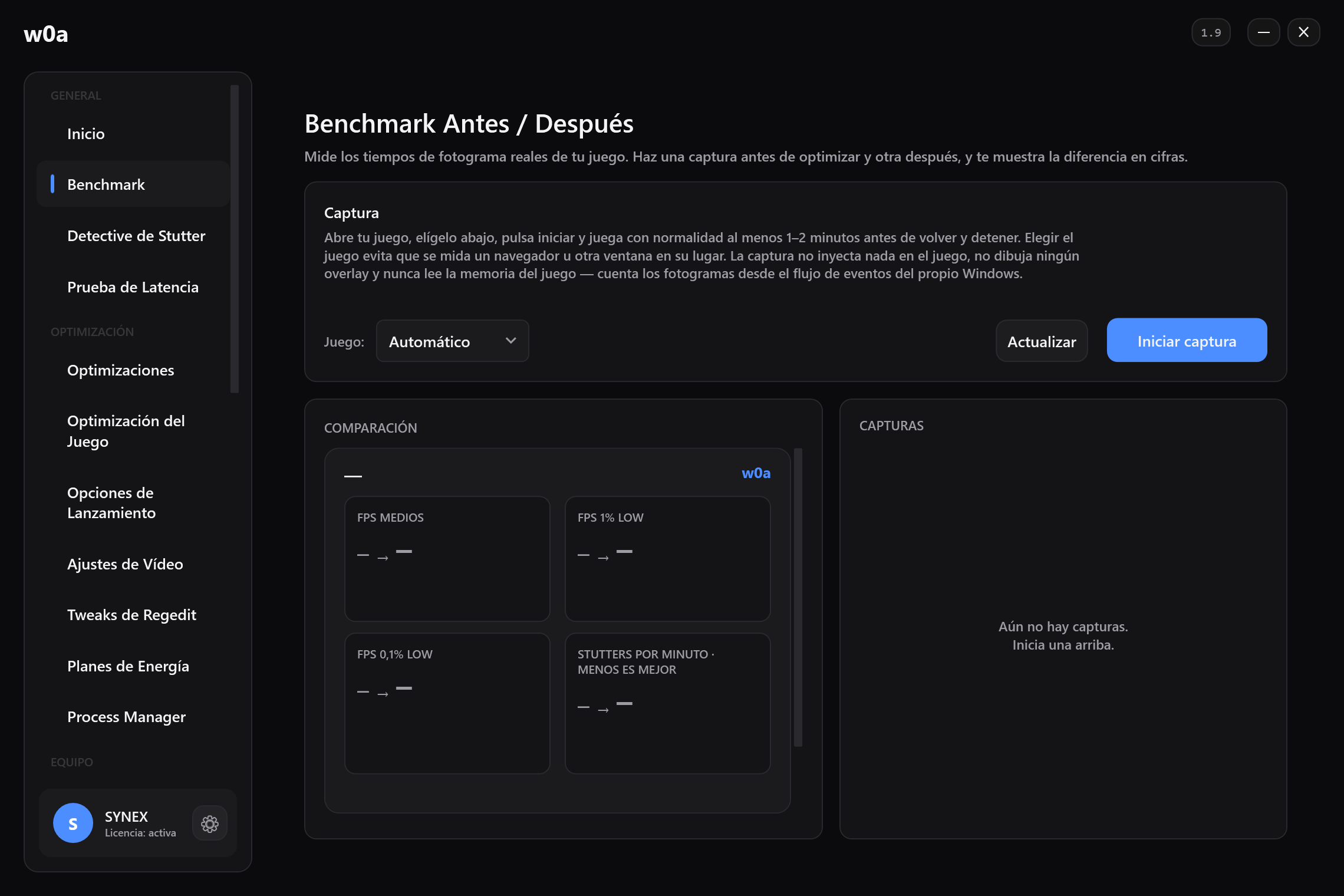
No puedes medir la latencia de extremo a extremo sin una cámara. Lo que sí puedes medir es si un cambio ayudó, y esa suele ser la pregunta que de verdad tienes.
- Arregla primero el problema de hardware que es gratis. Comprueba que la frecuencia de actualización está al máximo, que el panel está a su resolución nativa y que el monitor está en su modo de imagen de baja latencia.
- Toma el suelo. Pasa la Prueba de Latencia los 12 segundos completos y anota el Suelo del sistema y sus tres partes.
- Toma una captura de referencia. Abre Benchmark, graba la misma escena durante un minuto o dos y guarda los FPS medios, el 1% low y la cifra de tirones.
- Cambia una cosa. Una. Cinco cambios y una medición no te dicen nada sobre cuál importó.
- Repite los pasos 2 y 3 igual. Misma escena, mismos ajustes, mismas aplicaciones de fondo.
- Júzgalo contra tu propio ruido. Pasa la configuración sin tocar tres veces. Si esas tres varían más que la diferencia que te tiene emocionado, lo que has encontrado es ruido.
- Deshaz lo que no movió ningún número. Para eso están las tarjetas de Fix, y es mejor resultado que arrastrar un cambio que no hace nada y contarle a los demás que funciona.
Si lo que persigues es un tirón ocasional en vez de un retardo constante, Qué busca el escaneo de tirones es la página correcta — etiqueta cada hallazgo como probado, probable, candidato o no comprobado, y es deliberadamente honesta sobre lo que no puede ver dentro de un juego.
El resumen, en un párrafo
De las doce etapas que hay entre tu dedo y el fotón, el software puede acortar tres, y solo cuando algo va mal de verdad en ellas. Los costes mayores que quedan — el intervalo de sondeo del dispositivo, la lectura de entrada por fotograma del juego, el intervalo de actualización de la pantalla y el propio panel — pertenecen al hardware y al juego. Una herramienta que merezca instalarse te dice cuáles de las tres a las que llega están rotas en tu máquina, mide lo que honestamente puede medir, y se niega a estimar el resto. Es una promesa más pequeña que la que has estado leyendo en otros sitios, y es la única que sobrevive a una cámara.
Relacionado
- Por qué las teclas responden tarde en los juegos
- Por qué mi puntería se siente retrasada
- Oigo los pasos después de verlos
- Cómo leer la prueba de latencia
- Qué busca el escaneo de tirones
- Leer el resultado del benchmark
¿Te sirvió esta página?
¿Qué faltaba, o qué no funcionó? Leemos todos estos mensajes.
Si esta página no resolvió tu problema, escríbenos — dinos qué artículo leíste y lo corregimos.