Twoja mysz może nie raportować z częstotliwością podaną na pudełku i to jest pierwsza rzecz do zmierzenia, zamiast do założenia. Mysz „1000 Hz” na współdzielonym kontrolerze USB albo na długim hubie bez zasilania potrafi dostarczyć mniej raportów, niż reklamuje — a liczbę, którą naprawdę dostarcza, da się zmierzyć na twojej maszynie w jakieś piętnaście sekund.
Przy każdej z sześciu przyczyn poniżej podany jest sposób, jak ją wykluczyć. Ich kolejność nie jest rankingiem: nie zmierzono, jak często każda z nich okazuje się odpowiedzią.
Deklarowana i zmierzona częstotliwość to dwie różne liczby
Urządzenie wejściowe USB prosi hosta, jak często ma je odpytywać. Ta prośba mieszka w polu deskryptora punktu końcowego o nazwie bInterval, a dokumentacja Microsoftu stwierdza wprost: "This value reflects the device's configuration in firmware. Drivers cannot change it." Na urządzeniu full-speed bInterval równy 1 oznacza jedno odpytanie na 1-milisekundową ramkę; na urządzeniu high-speed odstęp liczy się w mikroramkach, po osiem na milisekundę.
To jest prośba. To, co dostajesz, zależy od łącza, kontrolera, sterownika i polityki zasilania po drodze. Dlatego te dwie liczby trzeba czytać obok siebie — i w0a pokazuje je obok siebie:
- Strona Porty USB wypisuje każde podłączone urządzenie, a na jego karcie szczegółów pokazuje Odstęp odpytywania (bInterval) — o co urządzenie poprosiło — obok pozycji Częstotliwość raportów, zmierzonej z prawdziwego wejścia. Odczyt 1000 Hz przy prośbie o 1 ms to urządzenie robiące dokładnie to, co zapowiedziało. Ten sam odczyt przy prośbie o 125 µs to łącze albo sterownik, które nie nadążają.
- Strona Ekran główny niesie kartę Częstotliwość raportowania myszy, która mierzy twoją mysz z prawdziwego ruchu i pokazuje medianę odstępu w milisekundach oraz to, jak równomierny był, w procentach. Pokazuje, co twoja mysz robi. Nie powtarza liczby z pudełka i nie zaokrągli uczciwych 940 Hz do pewnego siebie 1000.
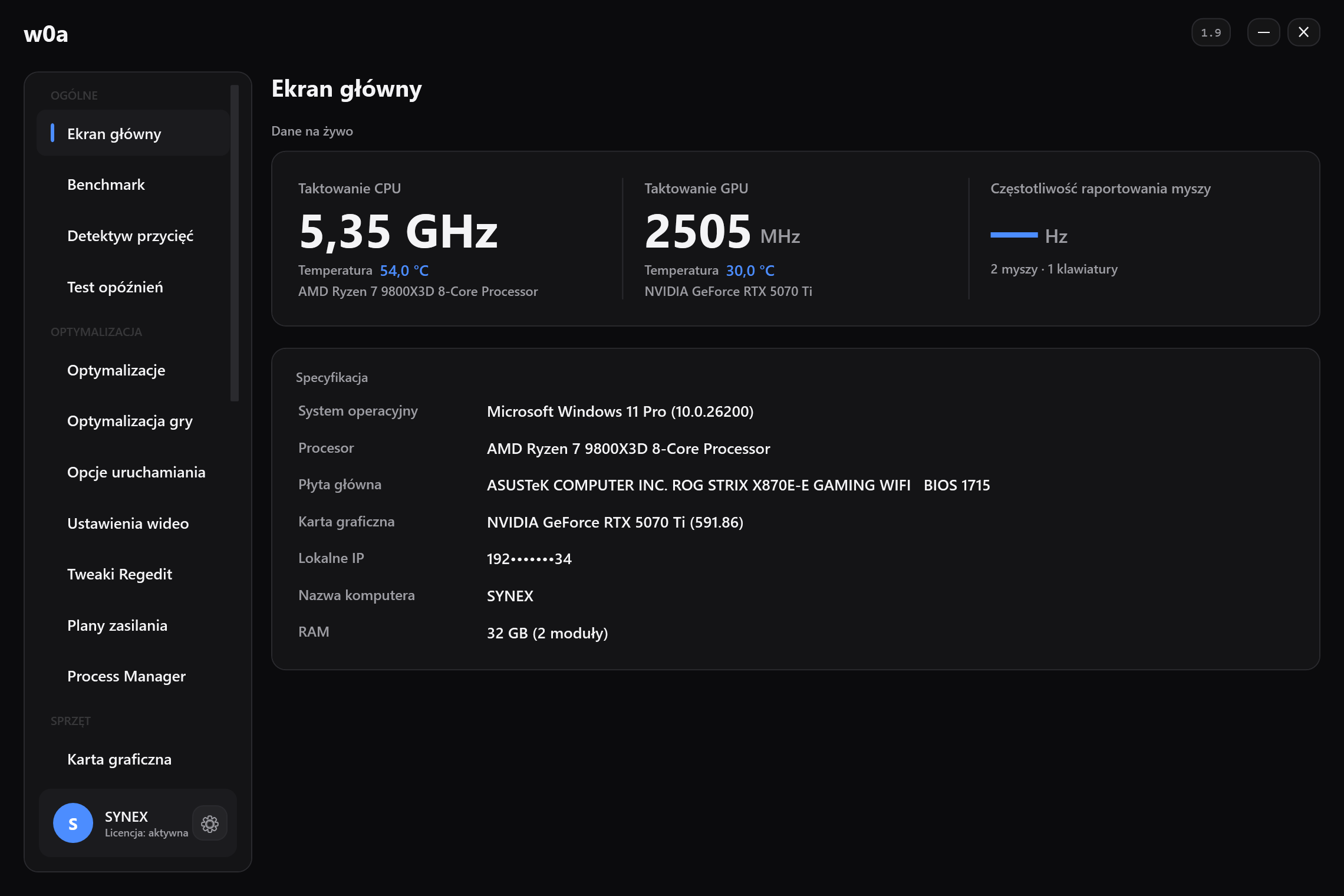
Oba odczyty pochodzą ze strumienia raw input i są mierzone licznikiem o wysokiej rozdzielczości, a nie zegarem systemowym. Ten szczegół znaczy więcej, niż brzmi: zwykła ścieżka komunikatów Windows scala ruch myszy do tempa okna, które go czyta, więc narzędzie zbudowane na niej nie odróżni myszy 1000 Hz od myszy 125 Hz. Dlaczego test prosi o 12 sekund ruchu myszą to dłuższa wersja tego argumentu.
Ruszaj myszą w kółko, gdy pobierany jest którykolwiek z tych odczytów. Mysz, która się nie rusza, nie wysyła nic, a pomiar niczego nie jest niską częstotliwością raportów — to brak pomiaru.
Równomierność znaczy więcej niż szczyt
Średnia częstotliwość raportów ukrywa dokładnie to, co czujesz. Czujesz raport, który przyszedł późno.
Strona Test opóźnień podaje dla każdego urządzenia: Częstotliwość raportów, Najkrótszy, Średnia, Mediana, Najwolniejszy 1% i Najwolniejszy 0,1%, a do tego linijkę rozrzutu, która dzieli każdy odstęp na trzy kubełki — na czas, spóźnione (1,5–3× twojej własnej mediany) i zgubione (powyżej 3×). Progi są celowo liczone względem twojej własnej mediany. Maszyna równomiernie wolna i maszyna w większości szybka, ale ze skokami, to dwa różne problemy, a stała liczba ukryłaby tę różnicę.
Mysz raportująca czyste 1000 Hz, z 2% odstępów w kubełku „zgubione”, będzie w szarpnięciu celownikiem czuć się gorzej niż mysz na 500 Hz bez ani jednego takiego odstępu. To jest cały powód, dla którego strona wypisuje rozkład zamiast jednej liczby.
Sześć przyczyn i jak wykluczyć każdą z nich
1. Port, hub i kontroler
Każde urządzenie za hubem dzieli łącze tego huba, a każde urządzenie na jednym kontrolerze hosta dzieli harmonogram tego kontrolera. Mysz o wysokiej częstotliwości raportów obok kamerki, słuchawek i dysku zewnętrznego na tym samym kontrolerze konkuruje o te same sloty.
- Przełóż mysz do portu w samej maszynie, najlepiej takiego, który nie dzieli kontrolera z zajętym urządzeniem. Strona Porty USB grupuje urządzenia według kontrolera, za którym siedzą, i to właśnie czyni tę rzecz sprawdzalną zamiast zgadywanej.
- Na czas testu zdejmij mysz z hubów w monitorach, przełączników KVM i hubów bez zasilania — całkowicie.
- Powtórz odczyt na Ekranie głównym. Jeśli zmierzony odstęp się skrócił albo wyrównał, zostań przy nowym porcie.
2. Windows dostał pozwolenie na uśpienie portu
Jeśli pierwszy ruch po przerwie jest ciężki, a potem wszystko jest w porządku, to jedna z przyczyn, które warto wykluczyć. Windows nie robi tego sam: dla myszy i klawiatur trzyma wybiórcze wstrzymywanie wyłączone, chyba że poprosi o nie samo urządzenie albo sterownik jego producenta. Karta Ustawienia zasilania portów USB przywraca jednym naciśnięciem domyślne uprawnienia zasilania dla urządzeń wejściowych, a strona Porty USB potrafi ustawić pojedyncze urządzenie na Nigdy nie wstrzymuj.
3. Bezprzewodowość
Mysz bezprzewodowa dokłada przeskok radiowy i odbiornik z własnym harmonogramem. Nowoczesny dedykowany odbiornik nie musi być wolniejszy od kabla; trybem awarii, którego trzeba szukać, nie jest stałe przesunięcie, tylko zatłoczenie — zapchane pasmo 2,4 GHz, odbiornik wpięty z tyłu obudowy za metalową ścianką albo dongle dzielący blok portów z urządzeniem USB 3.
Bluetooth to znowu osobny przypadek i nie jest do tego zbudowany. Jeśli mysz siedzi na Bluetooth, a wrażenie ma dla ciebie znaczenie, użyj dedykowanego odbiornika albo kabla. Bluetooth opisuje stronę parowania, gdy samo urządzenie się nie zachowuje.
Bezprzewodową mysz testuj z odbiornikiem na porcie z przodu albo na krótkim przedłużaczu na biurku, a nie z tyłu obudowy. Nic to nie kosztuje, zajmuje minutę i mówi ci, czy za „moja bezprzewodowa mysz szarpie w jednym pokoju” stoi położenie odbiornika.
4. Przyspieszenie kursora i szybkość kursora
Przyspieszenie oznacza, że dystans przebyty przez kursor zależy od tego, jak szybko ruszyłeś ręką, więc ten sam ruch ręki daje za każdym razem inny wynik. To nie jest opóźnienie, ale czyta się jako „moje celowanie jest niekonsekwentne” i ludzie trafiają tu, szukając naprawy opóźnienia.
Co robi w0a: strona Optymalizacje ma przełącznik, który wyłącza przyspieszenie, zapisując MouseSpeed, MouseThreshold1 i MouseThreshold2 jako 0 w HKCU\Control Panel\Mouse, i spłaszcza krzywą kursora tak, żeby jeden count przesuwał o jedną jednostkę.
Czego celowo nie robi: nigdy nie zapisuje MouseSensitivity. Szybkość kursora na pulpicie to twoje ustawienie, a narzędzie do strojenia, które po cichu je zmienia, zepsuło coś, co sam wybrałeś. Jeśli starsze narzędzie jednak je zmieniło, Mysz, klawiatura i touchpad przywraca domyślne ustawienia Windows — łącznie z przyspieszeniem, które domyślnie w Windowsie jest włączone.
Strzelanki, które przy celowaniu czytają raw input, w tym CS2, ignorują windowsową krzywą kursora, więc wyłączenie przyspieszenia dotyczy głównie pulpitu i menu. Nadal warto to zrobić i nadal nie z tego powodu chybiasz szarpnięte strzały.
5. DPI i czułość w grze to jedna liczba, a nie dwie
Liczba zliczeń na cal pomnożona przez czułość w grze decyduje o tym, jak daleko pojedzie celownik. Podniesienie DPI i obniżenie czułości dla wyrównania zostawia ten sam wynik z innym zaokrągleniem, a zejście z DPI do wartości, która nie jest natywna dla sensora, potrafi zrobić ruch ziarnistym zamiast płynnym.
Nie ma na to naprawy programowej i nic w w0a tego nie dotyka. To ustawienie na twojej myszy i ustawienie w twojej grze, a jedyna użyteczna metoda to wybrać jedno i przestać je zmieniać.
6. Sensor, podkładka i własne wygładzanie gry
Wysokość odrywania, odblaskowa albo brudna podkładka, sensor zmuszany do pracy poza swoją prędkością śledzenia — to daje dokładnie to uczucie „moje celowanie poszło gdzie indziej” i oprogramowanie nie widzi tego w ogóle. Żaden sterownik nie odczytuje pewności sensora; Windows dostaje raport o ruchu i nie ma jak wiedzieć, że był błędny. Jeśli obok zmierzonej, równomiernej częstotliwości raportów siedzi celowanie, które wciąż wydaje się nieprzewidywalne, wyczyść powierzchnię i spróbuj innej podkładki, zanim zmienisz kolejne ustawienie.
Niektóre gry stosują też własne wygładzanie albo przyspieszenie wejścia, niezależnie od Windows. Sprawdź ustawienia samej gry; nic spoza gry tego nie wyłączy.
Przebieg, który naprawdę możesz wykonać
- Otwórz Ekran główny, ruszaj myszą w kółko przez kilka sekund i zapisz odczyt karty Częstotliwość raportowania myszy — odstęp w ms i procent równomierności.
- Otwórz Test opóźnień, przejedź pełne 12 sekund w ruchu i zapisz Częstotliwość raportów, Medianę, Najwolniejszy 1% i trzy procenty rozrzutu.
- Zmień jedną rzecz: port, pozycję odbiornika, hub, ustawienie zasilania.
- Powtórz krok 2 w ten sam sposób i porównaj. Ten sam ruch, ten sam czas trwania — inaczej porównujesz dwie różne rzeczy.
- Zmianę zostaw tylko wtedy, gdy liczby drgnęły. Cofnij ją, jeśli nie — karty Fix istnieją dokładnie po to.
Czego oprogramowanie tu nie potrafi
- Nie potrafi podnieść częstotliwości, o jaką prosi firmware twojej myszy. Własna dokumentacja Microsoftu mówi, że sterowniki nie mogą zmienić tego pola.
- Nie widzi sensora, powierzchni ani wysokości odrywania.
- Nie usunie przeskoku radiowego na łączu bezprzewodowym — może tylko nie dać uśpić portu wokół niego.
- Nie zmusi gry, żeby próbkowała wejście częściej niż raz na klatkę.
Dwie rzeczy, które potrafi — pokazać ci zmierzoną częstotliwość obok deklarowanej i pokazać, który sterownik trzyma rdzeń — to dwie rzeczy, których nie dostaniesz w żaden inny sposób, i wystarczają, żeby odróżnić odpowiedź sprzętową od programowej.
Powiązane
- Jak czytać test opóźnień
- Dlaczego test prosi o 12 sekund ruchu myszą
- Dlaczego klawisze w grach reagują z opóźnieniem
- Jak zmniejszyć input lag: co program może skrócić, a czego nie
- Ustawienia zasilania portów USB
Z jakichś dwunastu etapów między kliknięciem a zmianą piksela trzy należą do oprogramowania, a resztę mają firmware, ekran i gra: Jak zmniejszyć input lag: co program może skrócić, a czego nie
Czy ta strona pomogła?
Czego zabrakło albo co nie zadziałało? Czytamy każdą taką wiadomość.
Jeśli ta strona nie rozwiązała problemu, napisz do nas — podaj, który artykuł czytasz, a poprawimy ten artykuł.