Il tuo mouse potrebbe non riportare alla frequenza scritta sulla scatola, ed è la prima cosa da misurare invece che da dare per scontata. Un mouse "da 1000 Hz" su un controller USB condiviso o in fondo a un hub lungo e non alimentato può consegnare meno report di quelli che promette — e il numero che consegna davvero si misura sulla tua macchina in una quindicina di secondi.
Ognuna delle sei cause che seguono è accompagnata da un modo per escluderla. Il loro ordine non è una classifica: quanto spesso ciascuna si rivela essere la risposta non è stato misurato.
La frequenza dichiarata e quella misurata sono due numeri diversi
Un dispositivo di input USB chiede all'host ogni quanto interrogarlo. La richiesta vive in un campo del descrittore dell'endpoint chiamato bInterval, e il riferimento di Microsoft lo dice senza giri di parole: "This value reflects the device's configuration in firmware. Drivers cannot change it." Su un dispositivo full-speed, bInterval uguale a 1 significa un'interrogazione per ogni frame da 1 millisecondo; su un dispositivo high-speed l'intervallo si conta in microframe, otto per millisecondo.
Quella è la richiesta. Quello che ottieni dipende dal collegamento, dal controller, dal driver e dalla politica di risparmio energetico che stanno in mezzo. Per questo i due numeri vanno letti affiancati, e w0a li mostra affiancati:
- La pagina Porte USB elenca ogni dispositivo collegato e, nella sua scheda di dettaglio, mostra Intervallo di polling (bInterval) — quello che il dispositivo ha chiesto — accanto a Frequenza di report, misurata dall'input reale. Una lettura di 1000 Hz sotto una richiesta da 1 ms è un dispositivo che fa esattamente quello che ha detto. La stessa lettura sotto una richiesta da 125 µs è un collegamento o un driver che non stanno al passo.
- La pagina Inizio porta una scheda Polling del mouse che misura il tuo mouse dal movimento reale e mostra l'intervallo mediano in millisecondi e quanto è stato stabile, in percentuale. Mostra quello che il tuo mouse fa. Non ripete il numero sulla scatola, e non arrotonderà un onesto 940 Hz a un sicuro 1000.
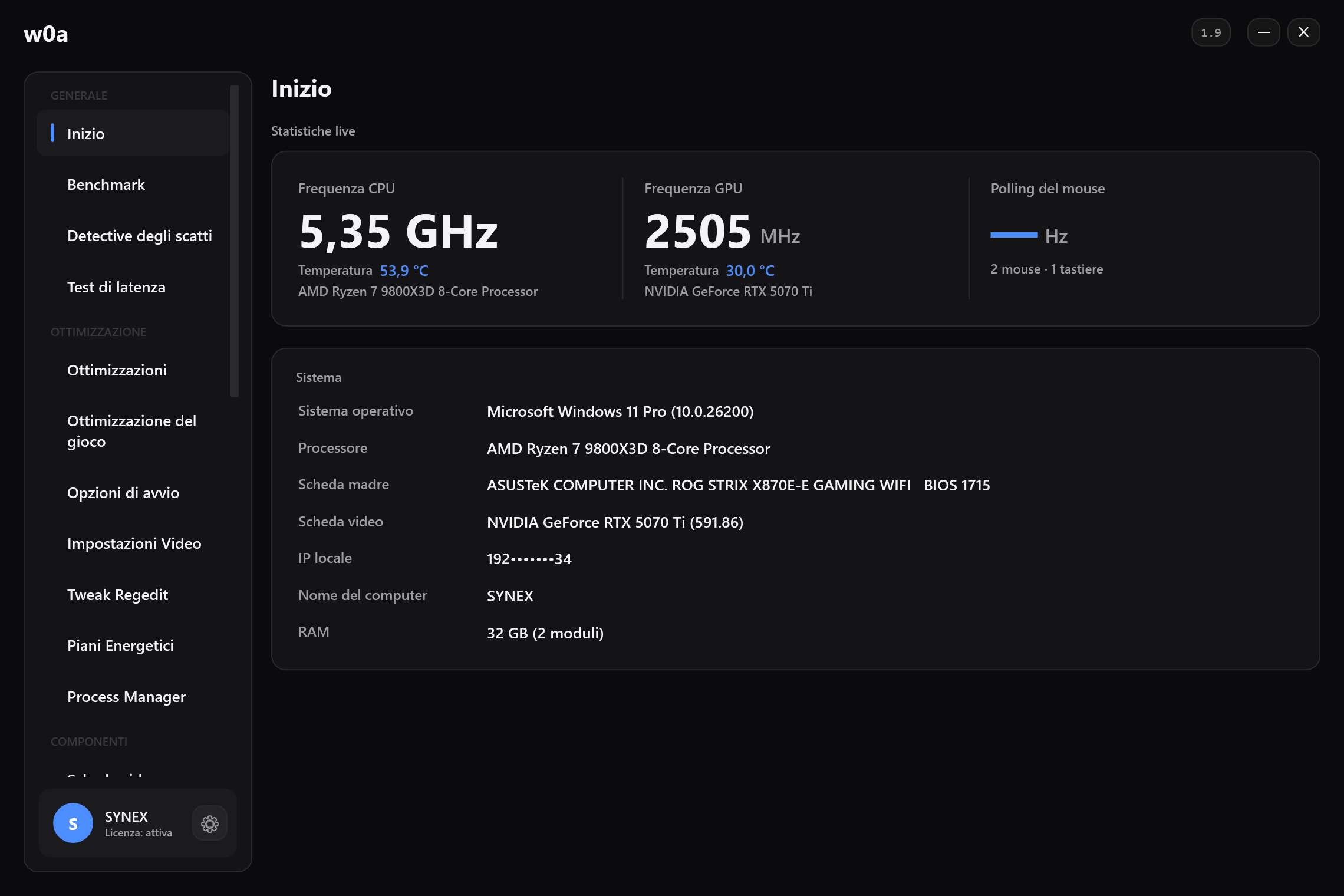
Entrambe le letture vengono dal flusso di raw input e sono cronometrate con il contatore ad alta risoluzione delle prestazioni, non con l'orologio di sistema. È un dettaglio che conta più di quanto sembri: il normale percorso dei messaggi di Windows accorpa il movimento del mouse al ritmo della finestra che lo sta leggendo, quindi uno strumento costruito su quello non può distinguere un mouse da 1000 Hz da uno da 125 Hz. Perché il test chiede 12 secondi di movimento del mouse è la versione lunga di questo ragionamento.
Muovi il mouse in cerchio mentre viene presa una delle due letture. Un mouse fermo non manda niente, e la misurazione di niente non è una frequenza di report bassa — è nessuna misurazione.
La regolarità conta più del picco
Una frequenza di report media nasconde proprio la cosa che senti. Quello che senti è il report arrivato in ritardo.
La pagina Test di latenza riporta, per ogni dispositivo: Frequenza dei report, Il più breve, Media, Mediana, 1% più lenti e 0,1% più lenti, più una riga di distribuzione che divide ogni intervallo in tre gruppi — puntuali, in ritardo (1,5–3× la tua mediana) e persi (oltre 3×). Le soglie sono relative alla tua mediana di proposito. Una macchina uniformemente lenta e una macchina quasi sempre veloce ma con picchi sono problemi diversi, e un numero fisso nasconderebbe la differenza.
Un mouse che riporta a 1000 Hz puliti con il 2% dei suoi intervalli nel gruppo "persi" darà una sensazione peggiore in un flick di uno a 500 Hz che non ne ha nessuno. È tutta qui la ragione per cui la pagina stampa una distribuzione invece di una cifra sola.
Le sei cause e come escluderle una per una
1. La porta, l'hub e il controller
Ogni dispositivo dietro un hub condivide il collegamento dell'hub, e ogni dispositivo su un controller host condivide la pianificazione di quel controller. Un mouse ad alta frequenza di report accanto a una webcam, a un headset e a un disco esterno sullo stesso controller sta facendo a gara per gli stessi slot.
- Sposta il mouse su una porta della macchina stessa, meglio se una che non condivide il controller con un dispositivo trafficato. La pagina Porte USB raggruppa i dispositivi per il controller dietro cui si trovano, ed è questo che rende la cosa verificabile invece che un'ipotesi.
- Mentre provi, togli del tutto il mouse da hub dei monitor, KVM e hub non alimentati.
- Ripeti la lettura nella pagina Inizio. Se l'intervallo misurato si è accorciato o è diventato più regolare, tieni la porta nuova.
2. Windows ha avuto il permesso di mandare a dormire la porta
Se il primo movimento dopo una pausa sembra pesante e poi va tutto bene, è una causa da escludere. Windows non lo fa da sé: per mouse e tastiere tiene la sospensione selettiva disattivata, a meno che non la chieda il dispositivo stesso o il driver del suo produttore. La scheda Impostazioni di alimentazione delle porte USB riporta i permessi di risparmio energetico dei dispositivi di input al valore predefinito di Windows con una pressione, e la pagina Porte USB può impostare un singolo dispositivo su Non sospendere mai.
3. Il wireless
Un mouse wireless aggiunge un salto radio e un ricevitore che ha i suoi tempi. Un ricevitore dedicato moderno non deve per forza essere più lento di un cavo; il tipo di problema da cercare non è uno scostamento costante, è la congestione — una banda a 2,4 GHz affollata, un ricevitore infilato dietro al case dietro un pannello di metallo, o una chiavetta che condivide un blocco di porte con un dispositivo USB 3.
Il Bluetooth è ancora un altro caso, e non è fatto per questo. Se il mouse è in Bluetooth e la sensazione ti importa, usa il ricevitore dedicato o un cavo. Bluetooth copre il lato accoppiamento quando è il dispositivo stesso a comportarsi male.
Prova il wireless con il ricevitore su una porta frontale o su una prolunga corta sulla scrivania, non dietro al case. Non costa niente, richiede un minuto, e ti dice se dietro "il mio mouse wireless fa scatti in una stanza" c'è la posizione del ricevitore.
4. L'accelerazione e la velocità del puntatore
Accelerazione significa che la distanza percorsa dal cursore dipende da quanto in fretta hai mosso, quindi lo stesso movimento della mano ti dà ogni volta un risultato diverso. Non è latenza, ma si legge come "la mia mira è incostante", e la gente arriva qui cercando un rimedio per la latenza.
Cosa fa w0a: la pagina Ottimizzazioni ha un interruttore che spegne l'accelerazione scrivendo MouseSpeed, MouseThreshold1 e MouseThreshold2 a 0 sotto HKCU\Control Panel\Mouse, e appiattisce la curva del puntatore così che un conteggio muova di un'unità.
Cosa non fa, di proposito: non scrive mai MouseSensitivity. La velocità del puntatore sul desktop è una tua impostazione, e uno strumento di messa a punto che la cambia in silenzio ha rotto una cosa che avevi scelto tu. Se uno strumento più vecchio l'ha cambiata, Mouse, tastiera e touchpad rimette i valori predefiniti di Windows — compresa l'accelerazione, che nel valore predefinito di Windows è attiva.
Gli sparatutto che leggono il raw input per la mira, CS2 compreso, ignorano la curva del puntatore di Windows, quindi spegnere l'accelerazione riguarda soprattutto il desktop e i menu. Vale comunque la pena farlo, e non è il motivo per cui i tuoi flick mancano.
5. DPI e sensibilità in gioco sono un numero solo, non due
I conteggi per pollice moltiplicati per la sensibilità in gioco sono ciò che decide quanto va lontano il mirino. Alzare i DPI e abbassare la sensibilità per compensare lascia lo stesso risultato con un arrotondamento diverso, e abbassare i DPI a un numero a cui il sensore non è nativo può rendere il movimento granuloso invece che fluido.
Per questo non esiste una soluzione software e w0a non tocca niente qui. È un'impostazione sul tuo mouse e un'impostazione nel tuo gioco, e l'unico metodo utile è sceglierne una e smettere di cambiarla.
6. Il sensore, la superficie e lo smoothing del gioco stesso
La distanza di sollevamento, un tappetino riflettente o sporco, un sensore a cui si chiede di lavorare oltre la sua velocità di tracciamento — producono esattamente la sensazione "la mia mira è finita da un'altra parte" e il software non li vede affatto. Nessun driver legge l'affidabilità del sensore; Windows riceve un report di movimento e non ha modo di sapere che era sbagliato. Se una frequenza di report misurata e regolare sta accanto a una mira che continua a sembrare imprevedibile, pulisci la superficie e prova un tappetino diverso prima di cambiare un'altra impostazione.
Anche alcuni giochi applicano un proprio smoothing o una propria accelerazione dell'input, indipendenti da Windows. Controlla le impostazioni del gioco stesso; niente fuori dal gioco può spegnerlo.
Una prova che puoi davvero fare
- Apri Inizio, muovi il mouse in cerchio per qualche secondo e scriviti la lettura di Polling del mouse — l'intervallo in ms e la percentuale di stabilità.
- Apri Test di latenza, falla girare per tutti i 12 secondi muovendo il mouse, e scriviti Frequenza dei report, Mediana, 1% più lenti e le tre percentuali della distribuzione.
- Cambia una cosa: la porta, la posizione del ricevitore, l'hub, l'impostazione di alimentazione.
- Ripeti il punto 2 allo stesso modo e confronta. Stesso movimento, stessa durata, altrimenti stai confrontando due cose diverse.
- Tieni la modifica solo se i numeri si sono mossi. Annullala se non l'hanno fatto — le schede Fix esistono esattamente per quello.
Cosa il software non può fare qui
- Non può alzare la frequenza che il firmware del tuo mouse chiede. La documentazione di Microsoft stessa dice che i driver non possono cambiare quel campo.
- Non può vedere il sensore, la superficie o la distanza di sollevamento.
- Non può eliminare il salto radio di un collegamento wireless, solo impedire che la porta intorno venga sospesa.
- Non può far campionare al gioco l'input più spesso di una volta per frame.
Le due cose che può fare — mostrarti la frequenza misurata accanto a quella dichiarata, e mostrarti quale driver sta tenendo occupato un core — sono le due che non puoi ottenere in nessun altro modo, e bastano a distinguere una risposta hardware da una software.
Correlati
- Leggere il test di latenza
- Perché il test chiede 12 secondi di movimento del mouse
- Perché i tasti rispondono in ritardo nei giochi
- Come ridurre l'input lag: cosa può accorciare un software e cosa no
- Impostazioni di alimentazione delle porte USB
Delle circa dodici fasi fra un clic e un pixel che cambia, tre sono del software; il resto è del firmware, dello schermo e del gioco: Come ridurre l'input lag: cosa può accorciare un software e cosa no
Questa pagina ti è stata utile?
Cosa mancava, o cosa non ha funzionato? Le leggiamo tutte, una per una.
Se questa pagina non ha risolto il problema, scrivici — dicci quale articolo hai letto, e sistemiamo l'articolo.