Deine Maus meldet möglicherweise nicht mit der Rate, die auf der Verpackung steht, und das ist das Erste, was man messen statt annehmen sollte. Eine „1000-Hz“-Maus an einem geteilten USB-Controller oder an einem langen Hub ohne eigene Stromversorgung kann weniger Reports liefern, als sie verspricht — und die Zahl, die sie tatsächlich liefert, lässt sich auf deiner Maschine in etwa fünfzehn Sekunden messen.
Zu jeder der sechs Ursachen unten gibt es einen Weg, sie auszuschließen. Ihre Reihenfolge ist keine Rangliste: Wie oft sich jede davon als die Antwort herausstellt, wurde nicht gemessen.
Angegebene und gemessene Rate sind zwei verschiedene Zahlen
Ein USB-Eingabegerät sagt dem Host, wie oft es abgefragt werden will. Diese Anforderung steht in einem Feld des Endpunkt-Deskriptors namens bInterval, und Microsofts Referenz stellt schlicht fest: "This value reflects the device's configuration in firmware. Drivers cannot change it." Auf einem Full-Speed-Gerät bedeutet ein bInterval von 1 eine Abfrage pro 1-Millisekunden-Frame; auf einem High-Speed-Gerät wird das Intervall in Mikroframes gezählt, acht pro Millisekunde.
Das ist die Anforderung. Was du bekommst, hängt von der Verbindung ab, vom Controller, vom Treiber und von der Energierichtlinie dazwischen. Die beiden Zahlen muss man deshalb nebeneinander lesen, und w0a zeigt sie nebeneinander:
- Die Seite USB-Anschlüsse listet jedes angeschlossene Gerät auf und zeigt in seiner Detailkarte das Polling-Intervall (bInterval) — das, was das Gerät angefordert hat — neben der Polling-Rate, gemessen aus echter Eingabe. Ein Messwert von 1000 Hz bei einer Anforderung von 1 ms ist ein Gerät, das genau das tut, was es angekündigt hat. Derselbe Messwert bei einer Anforderung von 125 µs ist eine Verbindung oder ein Treiber, der nicht mitkommt.
- Die Startseite trägt die Karte Maus-Polling-Rate, die deine Maus aus echter Bewegung misst und das Median-Intervall in Millisekunden zeigt sowie als Prozentwert, wie stabil es war. Sie zeigt, was deine Maus tut. Sie wiederholt nicht die Zahl auf der Verpackung, und sie rundet ehrliche 940 Hz nicht auf selbstbewusste 1000 auf.
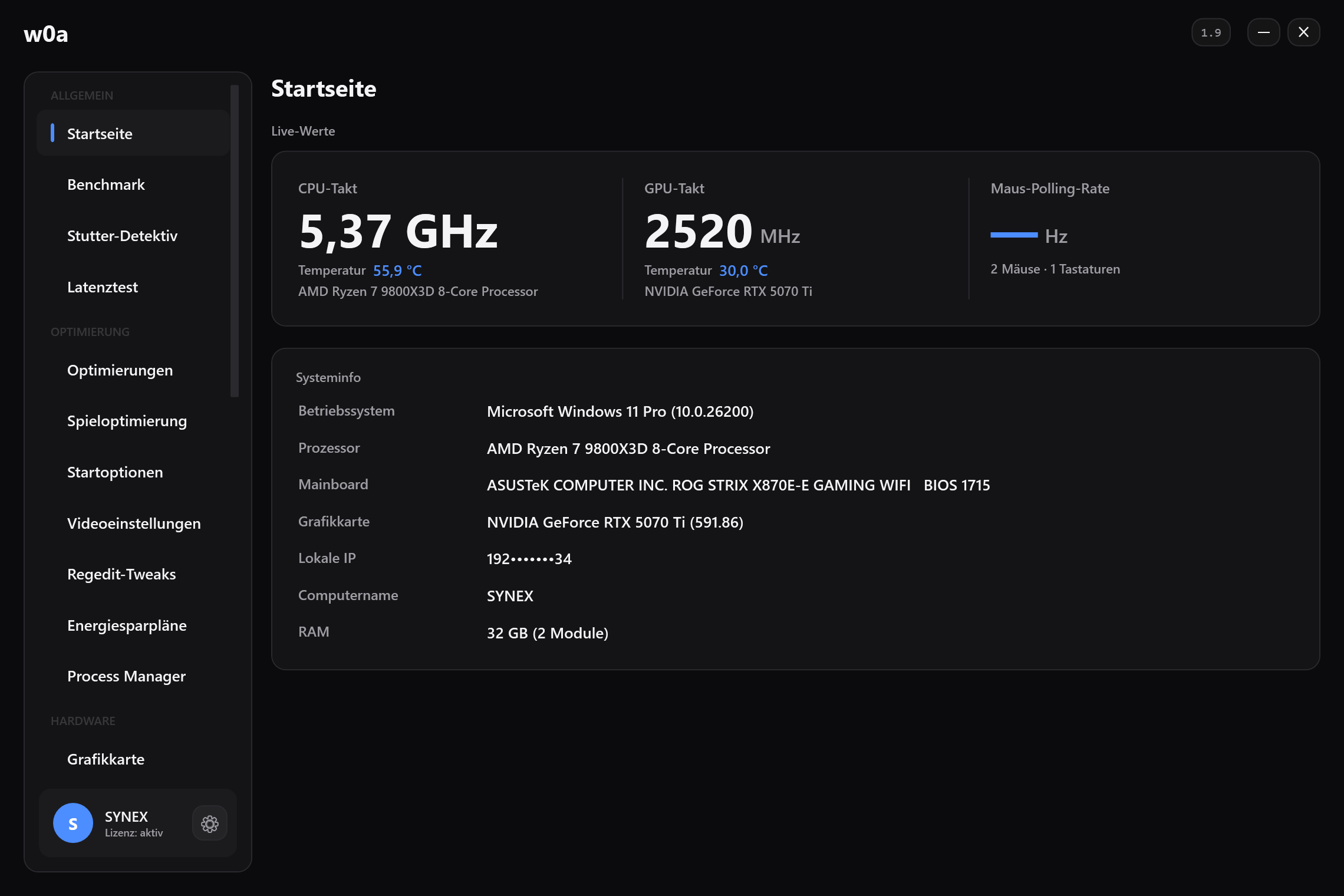
Beide Messwerte stammen aus dem Raw-Input-Strom und werden mit dem hochauflösenden Leistungszähler getimt, nicht mit der Systemuhr. Dieses Detail zählt mehr, als es klingt: Der gewöhnliche Windows-Nachrichtenpfad fasst Mausbewegungen im Takt des Fensters zusammen, das sie liest — ein darauf gebautes Werkzeug kann eine 1000-Hz-Maus also nicht von einer 125-Hz-Maus unterscheiden. Warum der Test zwölf Sekunden Mausbewegung verlangt ist die ausführliche Fassung dieses Arguments.
Beweg die Maus in Kreisen, während einer der beiden Messwerte genommen wird. Eine Maus, die sich nicht bewegt, sendet nichts, und eine Messung von nichts ist keine niedrige Polling-Rate — sie ist gar keine Messung.
Die Gleichmäßigkeit zählt mehr als der Spitzenwert
Eine durchschnittliche Polling-Rate versteckt genau das, was du spürst. Was du spürst, ist der Report, der zu spät kam.
Die Seite Latenztest meldet pro Gerät: Polling-Rate, Kürzeste, Durchschnitt, Medianwert, Langsamste 1 % und Langsamste 0,1 %, dazu eine Verteilungszeile, die jedes Intervall in drei Töpfe einsortiert — pünktlich, verspätet (1,5–3× deines eigenen Medians) und verloren (über 3×). Dass sich die Schwellen auf deinen eigenen Median beziehen, ist Absicht. Eine gleichmäßig langsame Maschine und eine überwiegend schnelle Maschine mit Ausreißern sind verschiedene Probleme, und eine feste Zahl würde den Unterschied verstecken.
Eine Maus, die saubere 1000 Hz meldet, dabei aber 2 % ihrer Intervalle im Topf „verloren“ hat, fühlt sich in einem Flick schlechter an als eine mit 500 Hz und keinem einzigen. Genau deshalb druckt die Seite eine Verteilung statt einer einzelnen Zahl.
Die sechs Ursachen und wie du jede davon ausschließt
1. Der Anschluss, der Hub und der Controller
Jedes Gerät hinter einem Hub teilt sich dessen Verbindung, und jedes Gerät an einem Host-Controller teilt sich dessen Zeitplan. Eine Maus mit hoher Polling-Rate neben einer Webcam, einem Headset und einer externen Festplatte am selben Controller konkurriert um dieselben Zeitfenster.
- Steck die Maus an einen Anschluss am Rechner selbst, am besten an einen, der sich keinen Controller mit einem stark beschäftigten Gerät teilt. Die Seite USB-Anschlüsse gruppiert die Geräte nach dem Controller, hinter dem sie sitzen — genau das macht die Sache überprüfbar statt zu einer Vermutung.
- Nimm die Maus für die Dauer des Tests komplett von Monitor-Hubs, KVM-Switches und Hubs ohne eigene Stromversorgung.
- Nimm den Messwert auf der Startseite erneut. Ist das gemessene Intervall kürzer oder stabiler geworden, bleib beim neuen Anschluss.
2. Windows durfte den Anschluss schlafen legen
Wenn sich die erste Bewegung nach einer Pause schwer anfühlt und danach alles in Ordnung ist, ist das eine Ursache, die man ausschließen sollte. Windows tut das nicht von selbst: Bei Mäusen und Tastaturen lässt es Selective Suspend aus, solange nicht das Gerät selbst oder der Treiber seines Herstellers es verlangt. Die Karte Energieeinstellungen der USB-Anschlüsse setzt die Energieberechtigungen der Eingabegeräte mit einem Druck auf den Windows-Standard zurück, und auf der Seite USB-Anschlüsse lässt sich ein einzelnes Gerät auf Nie schlafen legen stellen.
3. Funk
Eine Funkmaus fügt eine Funkstrecke hinzu und einen Empfänger, der seinen eigenen Zeitplan hat. Ein moderner dedizierter Empfänger muss nicht langsamer sein als ein Kabel; der Fehlerfall, nach dem du suchen solltest, ist kein konstanter Versatz, sondern Gedränge — ein volles 2,4-GHz-Band, ein Empfänger, der hinten am Gehäuse hinter einem Metallblech steckt, oder ein Dongle, der sich einen Anschlussblock mit einem USB-3-Gerät teilt.
Bluetooth ist noch einmal ein anderer Fall und dafür nicht gebaut. Hängt die Maus an Bluetooth und ist dir das Gefühl wichtig, nimm den dedizierten Empfänger oder ein Kabel. Bluetooth kümmert sich um die Kopplungsseite, wenn das Gerät selbst Ärger macht.
Teste Funk mit dem Empfänger an einem vorderen Anschluss oder an einer kurzen Verlängerung auf dem Schreibtisch, nicht hinten am Gehäuse. Das kostet nichts, dauert eine Minute und zeigt dir, ob die Position des Empfängers hinter „meine Funkmaus stockt in einem bestimmten Raum“ steckt.
4. Mausbeschleunigung und Zeigergeschwindigkeit
Beschleunigung heißt, dass die Strecke, die der Zeiger zurücklegt, davon abhängt, wie schnell du die Hand bewegt hast — dieselbe Handbewegung führt also jedes Mal zu einem anderen Ergebnis. Das ist keine Latenz, es liest sich aber als „mein Aim ist inkonsistent“, und deshalb landen Leute hier auf der Suche nach einer Latenzlösung.
Was w0a tut: Auf der Seite Optimierungen gibt es einen Schalter, der die Beschleunigung abschaltet, indem er MouseSpeed, MouseThreshold1 und MouseThreshold2 unter HKCU\Control Panel\Mouse auf 0 setzt, und der die Zeigerkurve so glättet, dass ein Count eine Einheit bewegt.
Was es bewusst nicht tut: Es schreibt niemals MouseSensitivity. Deine Zeigergeschwindigkeit auf dem Desktop ist deine Einstellung, und ein Tuning-Werkzeug, das sie stillschweigend ändert, hat etwas kaputt gemacht, das du selbst gewählt hast. Hat ein älteres Tool sie doch geändert, setzt Maus, Tastatur und Touchpad die Windows-Standardwerte zurück — einschließlich der Beschleunigung, die im Windows-Standard an ist.
Shooter, die zum Zielen Raw Input lesen, darunter CS2, ignorieren die Zeigerkurve von Windows; die Beschleunigung abzuschalten betrifft also vor allem den Desktop und die Menüs. Es lohnt sich trotzdem — und es ist nicht der Grund, warum deine Flicks danebengehen.
5. DPI und Empfindlichkeit im Spiel sind eine Zahl, nicht zwei
Counts pro Zoll, multipliziert mit der Empfindlichkeit im Spiel — das entscheidet, wie weit das Fadenkreuz wandert. Die DPI anzuheben und die Empfindlichkeit zum Ausgleich zu senken ergibt dasselbe Resultat mit einer anderen Rundung, und die DPI auf einen Wert zu senken, für den der Sensor nicht nativ ausgelegt ist, kann die Bewegung körnig statt weich machen.
Dafür gibt es keine Softwarelösung, und nichts in w0a fasst das an. Es ist eine Einstellung an deiner Maus und eine Einstellung in deinem Spiel, und die einzig brauchbare Methode ist, sich für eine zu entscheiden und dann aufzuhören, daran zu drehen.
6. Der Sensor, die Oberfläche und das Smoothing des Spiels
Die Abhebedistanz, ein spiegelndes oder verschmutztes Mauspad, ein Sensor, der jenseits seiner Tracking-Geschwindigkeit arbeiten soll — genau daraus entsteht das Gefühl „mein Aim ist irgendwo anders hingegangen“, und Software kann davon überhaupt nichts sehen. Kein Treiber liest die Sicherheit des Sensors aus; Windows bekommt einen Bewegungs-Report und hat keine Möglichkeit zu wissen, dass er falsch war. Wenn eine gemessene, stabile Polling-Rate neben einem Zielen steht, das sich trotzdem unvorhersehbar anfühlt, säuber die Oberfläche und probier ein anderes Pad, bevor du an einer weiteren Einstellung drehst.
Manche Spiele legen zusätzlich ihr eigenes Input-Smoothing oder ihre eigene Beschleunigung obendrauf, unabhängig von Windows. Sieh in den Einstellungen des Spiels nach; nichts außerhalb des Spiels kann das abschalten.
Ein Durchlauf, den du wirklich machen kannst
- Öffne die Startseite, beweg die Maus ein paar Sekunden in Kreisen und notier den Wert der Maus-Polling-Rate — das Intervall in ms und den Stabilitätsprozentsatz.
- Öffne den Latenztest, lass ihn die vollen 12 Sekunden unter Bewegung laufen und notier Polling-Rate, Medianwert, Langsamste 1 % und die drei Prozentwerte der Verteilung.
- Ändere eine Sache: den Anschluss, die Position des Empfängers, den Hub, die Energieeinstellung.
- Wiederhol Schritt 2 auf dieselbe Weise und vergleich. Gleiche Bewegung, gleiche Dauer — sonst vergleichst du zwei verschiedene Dinge.
- Behalte die Änderung nur, wenn sich die Zahlen bewegt haben. Nimm sie zurück, wenn nicht — die Fix-Karten sind genau dafür da.
Was Software hier nicht kann
- Sie kann die Rate nicht anheben, die die Firmware deiner Maus anfordert. Microsofts eigene Dokumentation sagt, dass Treiber dieses Feld nicht ändern können.
- Sie kann den Sensor, die Oberfläche und die Abhebedistanz nicht sehen.
- Sie kann die Funkstrecke einer drahtlosen Verbindung nicht beseitigen, sondern nur verhindern, dass der Anschluss darum herum schlafen gelegt wird.
- Sie kann das Spiel nicht dazu bringen, die Eingabe öfter als einmal pro Frame abzutasten.
Die beiden Dinge, die sie kann — dir die gemessene Rate neben der angegebenen zeigen und dir zeigen, welcher Treiber einen Kern hält —, sind genau die beiden, die du auf keinem anderen Weg bekommst, und sie reichen aus, um eine Hardware-Antwort von einer Software-Antwort zu unterscheiden.
Verwandt
- Den Latenztest lesen
- Warum der Test zwölf Sekunden Mausbewegung verlangt
- Warum Tastendrücke im Spiel zu spät kommen
- Input Lag verringern: was Software verkürzen kann und was nicht
- Energieeinstellungen der USB-Anschlüsse
Von den rund zwölf Stufen zwischen einem Klick und einem geänderten Pixel gehören der Software drei, der Rest gehört Firmware, Anzeige und Spiel: Input Lag verringern: was Software verkürzen kann und was nicht
Hat diese Seite geholfen?
Was hat gefehlt, oder was hat nicht funktioniert? Wir lesen jede einzelne Rückmeldung.
Wenn diese Seite das Problem nicht gelöst hat, schreib uns — nenne den Artikel, den du gelesen hast, und wir bessern ihn nach.