Żeby zmniejszyć input lag, zacznij od tego, co oprogramowanie potrafi skrócić: sterownik trzymający rdzeń procesora, hak na ścieżce wejścia albo uśpiony port USB oraz kolejkę prezentacji karty graficznej, gdy to ona jest wąskim gardłem. Reszta łańcucha należy do urządzenia, gry i ekranu. Jak czytać test opóźnień pokazuje, jak znaleźć pierwsze z nich na własnej maszynie; w CS2 limit klatek i częstotliwość odświeżania zapisane przez samą grę są na liście kontrolnej CS2. Między chwilą, w której pod twoim palcem zwiera się styk, a chwilą, w której ekran pokazuje wynik, jest jakieś dwanaście etapów. Oprogramowanie ma trzy z nich. Firmware ma cztery, ekran trzy, a resztę ma gra. Każde narzędzie obiecujące „wyeliminowanie input lagu” mówi albo o tych trzech, albo nieprawdę.
Ta strona przechodzi cały łańcuch, wskazuje właściciela każdego etapu, a potem podaje trzy listy: co narzędzie potrafi skrócić, co skróci tylko inny sprzęt i czego nie skróci nic. Istnieje dlatego, że trzy pozostałe strony o opóźnieniach w tym serwisie są wiarygodne tylko wtedy, gdy istnieje ta.
Jedna przyczyna w Windows 11 ma własną poprawkę: aktualizacja Microsoftu z 13 października 2026 naprawia problem, przez który wejście myszy mogło się zacinać w niektórych grach; to KB5127648 w wersjach 24H2, 25H2 i 26H2 oraz KB5127646 w 26H1 (Microsoft). Jeśli mysz zaczęła się zacinać w niektórych grach, zanim zmienisz cokolwiek innego, sprawdź, czy ta aktualizacja jest zainstalowana.
Łańcuch, etap po etapie
| # | Etap | Czyja to część | Czy oprogramowanie może ją skrócić? |
|---|---|---|---|
| 1 | Styk się zwiera; kontroler urządzenia skanuje i wygasza drgania styku | Firmware urządzenia | Nie |
| 2 | Urządzenie udostępnia raport we własnym odstępie odpytywania | Firmware urządzenia | Nie |
| 3 | Przeskok radiowy, jeśli urządzenie jest bezprzewodowe | Urządzenie + odbiornik | Nie |
| 4 | Kontroler hosta odbiera raport; sterowniki klasy podają go wyżej | Windows + sterownik chipsetu | Tylko przez naprawienie złego sterownika |
| 5 | Sterowniki filtrujące i niskopoziomowe haki na ścieżce wejścia | Oprogramowanie firm trzecich | Tak |
| 6 | Gra czyta wejście — w większości silników raz na klatkę | Gra | Pośrednio, przez liczbę klatek |
| 7 | Gra symuluje tick i buduje klatkę | Gra | Nie |
| 8 | Klatka wchodzi do kolejki prezentacji karty graficznej | Gra + sterownik graficzny | Częściowo |
| 9 | Karta graficzna ją renderuje | GPU | Nie |
| 10 | Klatka czeka na następne skanowanie ekranu | Odstęp odświeżania ekranu | Nie |
| 11 | Własne przetwarzanie ekranu — skaler, overdrive, dowolny tryb obrazu | Firmware monitora | Nie |
| 12 | Piksele matrycy fizycznie się zmieniają | Matryca | Nie |
Dziewięć z tych dwunastu to nie oprogramowanie. Ten stosunek jest całym argumentem tej strony.
Trzy stałe koszty, o których się zapomina
Odstęp odświeżania
Gotowa klatka nie pojawia się w chwili, w której jest gotowa. Pojawia się przy następnym skanowaniu ekranu. Ponieważ klatka kończy się w dowolnym punkcie tego odstępu, średnio czeka pół odstępu, a ta średnia jest arytmetyką, a nie pomiarem:
| Częstotliwość odświeżania | Jeden odstęp | Średnie czekanie na następne skanowanie |
|---|---|---|
| 60 Hz | 16,7 ms | 8,3 ms |
| 120 Hz | 8,3 ms | 4,2 ms |
| 144 Hz | 6,9 ms | 3,5 ms |
| 240 Hz | 4,2 ms | 2,1 ms |
| 360 Hz | 2,8 ms | 1,4 ms |
Dlatego szybszy ekran obniża opóźnienie w sposób, którego nie kupi żadna wartość w rejestrze.
Jest jeden wyjątek, który warto sprawdzić od razu, bo nic nie kosztuje: monitor, który obsługuje wysokie odświeżanie, ale chodzi na 60 Hz, na przykład dlatego, że nikt tego nie zmienił po instalacji Windows albo po wymianie kabla. Strona Ekran główny w w0a sprawdza każdy podłączony ekran i mówi to wprost — „Twój monitor nie działa z pełną prędkością” — z przyciskiem, który podnosi częstotliwość wskazanego ekranu. Na laptopie nie rusza panelu działającego na 60 Hz, który oferuje 120 Hz lub więcej, bo dynamiczna częstotliwość odświeżania może celowo trzymać go na 60 Hz. Własna droga Windows to Ustawienia → System → Wyświetlacz → Zaawansowane ustawienia wyświetlacza.
Własne przetwarzanie ekranu i matryca
Po rozpoczęciu skanowania monitor ma jeszcze pracę do wykonania: skalowanie, jeśli sygnał nie jest w rozdzielczości natywnej, overdrive i to, co nakłada bieżący tryb obrazu. Potem piksele muszą się fizycznie zmienić, czyli czas reakcji matrycy.
Żadnej z tych liczb nie da się odczytać z twojego peceta. Windows widzi ekran, a nie potok przetwarzania, i żadne oprogramowanie na twojej maszynie nie zmierzy ani nie skróci żadnej z nich. Podawane przez producentów czasy reakcji są mierzone w warunkach, które producent sam wybrał, i nie są porównywalne między markami — więc jeśli ma to dla ciebie znaczenie, jedynym uczciwym źródłem jest niezależna recenzja publikująca swoją metodę.
To, co możesz zrobić, nic nie kosztuje: uruchom matrycę w rozdzielczości natywnej, żeby nie brał w tym udziału żaden skaler, i poszukaj w menu monitora trybu o niskim opóźnieniu albo trybu gry — to ustawienie zwykle wyłącza przetwarzanie, które dokłada najwięcej.
Kabel
Kabel jest na tej liście po to, żeby go z niej zdjąć. Wędrówka sygnału kablem to kwestia nanosekund; nie jest źródłem niczego, co dałoby się poczuć. Kabel niespełniający specyfikacji dla twojej rozdzielczości i odświeżania powoduje zaniki obrazu, wygaszenia i łącze spadające na niższą częstotliwość odświeżania — a spadek odświeżania to realny koszt opóźnienia, zgodnie z tabelą wyżej. Więc sprawdź, na jakim odświeżaniu naprawdę chodzisz. Nie kupuj kabla, żeby zmniejszyć lag.
Kolejka prezentacji — jedyne miejsce w środku, o które da się negocjować
Między skończeniem klatki przez grę a wyrenderowaniem jej przez kartę graficzną jest kolejka. Głębsza kolejka utrzymuje kartę nakarmioną i podnosi przepustowość; oznacza też, że klatka, na którą patrzysz, została zbudowana z wejścia odczytanego dawniej.
To jest ten etap, na który działają producenckie funkcje od opóźnienia, i warto być precyzyjnym co do tego, co one robią:
- Zmniejszają kolejkę, gdy wąskim gardłem jest karta graficzna. Gdy nie jest, nie mają czego zmniejszać.
- Zmniejszają opóźnienie. Nie ma opublikowanego pomiaru pokazującego, że poprawiają percentyle czasu klatki, a te dwie rzeczy łatwo pomylić. Czysta instalacja dla stabilnych 1% low przechodzi szczegółowo przez opublikowane dowody dla zestawów synchronizacji i limitu klatek, razem ze źródłami.
Znaczenie ma tu też tryb prezentacji, a tę część ma Windows: to, czy gra jest komponowana przez pulpit, czy prezentowana bezpośrednio, zmienia liczbę buforów na ścieżce. Jeśli te ustawienia zostały na twojej maszynie zmienione, Optymalizacje pełnoekranowe i Prezentacja gier w oknie przywracają domyślne ustawienia Windows, a Tweaki ekranu i grafiki to strona opisująca z osobna to, co w0a tam zmienia.
Co naprawdę da się zmierzyć z twojej własnej maszyny
Nie całość. Trzy jej części — i Test opóźnień w w0a mówi wprost, które trzy. Strona wypisuje wartość o nazwie Dolna granica systemu i jest to suma dokładnie tych rzeczy:
- Ścieżka wejścia (P99) — czekanie dla twojego najgorszego 1% raportów wejścia
- Najdłuższe zatrzymanie przez sterownik — najdłuższy czas, przez jaki sterownik trzymał rdzeń procesora, doliczany tylko wtedy, gdy naprawdę został zmierzony
- Czekanie na ekran (pół skanowania) — połowa twojego odstępu odświeżania, z powodu opisanego w tabeli wyżej
A potem strona mówi, w samym produkcie, czego brakuje: „To jest dolna granica, a nie suma. Nie ma w niej własnego próbkowania wejścia przez grę, jej kolejki renderowania, pracy karty graficznej ani czasu reakcji matrycy — żadnego z nich nie da się zmierzyć z tej maszyny. Narzędzia, które wypisują jedną liczbę »input lag: X ms«, te części szacują.”
To zdanie jest powodem, dla którego ten artykuł istnieje. Narzędzie, które wypisuje jedną pewną siebie liczbę opóźnienia end-to-end, oszacowało etapy od 6 do 12 z tabeli wyżej. Może oszacowało je rozsądnie. Nie zmierzyło ich i powinno to powiedzieć.
Porządne zmierzenie end-to-end wymaga kamery. Ustaloną metodą jest kamera szybkoklatkowa wycelowana w mysz i ekran, licząca klatki między kliknięciem a reakcją, albo dedykowane urządzenie do pomiaru opóźnień. Nic, co działa jako program na mierzonej maszynie, tego nie zrobi, bo ten program jest wewnątrz tego, co próbuje zmierzyć.
Co narzędzie potrafi, uczciwie
Trzy rzeczy — i nie są to rzeczy bez znaczenia:
- Znaleźć sterownik trzymający rdzeń procesora. Sterownik w przerwaniu albo w wywołaniu odroczonym działa ponad każdym priorytetem wątku — nie pojawia się na żadnym wykresie czasu klatki ani w menedżerze zadań. Test opóźnień podaje nazwę pliku i sortuje według najdłuższego zatrzymania. Przy 1 ms wypycha raporty; przy 4 ms maszyna nie utrzyma stabilnego czasu klatki. Naprawą jest aktualizacja tego sterownika od producenta sprzętu.
- Pokazać zmierzoną częstotliwość raportów obok deklarowanej. Strona Porty USB pokazuje, o co poprosiło każde urządzenie, obok tego, co dostarcza. Dlaczego celowanie jest opóźnione to długa wersja.
- Wyjąć oprogramowanie ze ścieżki wejścia i nie dać usypiać portów. Zawieszony hak albo uśpiony port to realne, usuwalne opóźnienie. Dlaczego klawisze w grach reagują z opóźnieniem przez to przechodzi.
Wszystko inne, co zmienia narzędzie do strojenia, dotyczy równomierności — mniej wybudzeń w tle, plan zasilania, który nie zrzuca taktowania w środku walki, harmonogram dotrzymujący swoich terminów. To się przydaje i da się to zmierzyć w czasach klatek. To nie jest to samo twierdzenie co niższe opóźnienie wejścia i ten serwis nie będzie go tak przedstawiał.
Czego odmawiamy i dlaczego
Część ustawień krążących jako lekarstwa na opóźnienie to takie, których w0a w ogóle nie zapisuje:
- Wartości zarządzania pamięcią jądra.
DisablePagingExecutive,LargeSystemCache,NtfsMemoryUsage, nadpisania rozdzielczości timera. Te są odrzucane wprost. Strona Fix nadal potrafi je usunąć, bo maszyna, której starsze narzędzie już dotknęło, musi dać się naprawić. - Wartości rejestru MPO i TDR.
OverlayTestMode,DisableOverlays,TdrDelay,TdrLevel. Na prawdziwej maszynie zamroziły CS2. w0a naprawiaTdrDelayz powrotem do domyślnej wartości Windows, zamiast ją podnosić. Jeśli poprzednie narzędzie wyłączyło na twoim systemie multi-plane overlay, Ekran i wideo przywraca domyślne ustawienie, a Odzyskiwanie po awarii GPU opisuje stronę TDR.
Narzędzie, które nie zapisze wartości, której nie potrafi obronić, jest bardziej użyteczne niż takie, które zapisuje wszystko i pozwala ci się przekonać na własnej skórze.
Protokół, który naprawdę coś ci mówi
Nie zmierzysz opóźnienia end-to-end bez kamery. Możesz zmierzyć, czy zmiana pomogła, a to zwykle jest pytanie, które naprawdę masz.
- Najpierw napraw darmowy problem sprzętowy. Sprawdź, że odświeżanie jest na maksimum, matryca w rozdzielczości natywnej, a monitor w swoim trybie o niskim opóźnieniu.
- Weź dolną granicę. Uruchom Test opóźnień na pełne 12 sekund i zapisz Dolną granicę systemu wraz z jej trzema częściami.
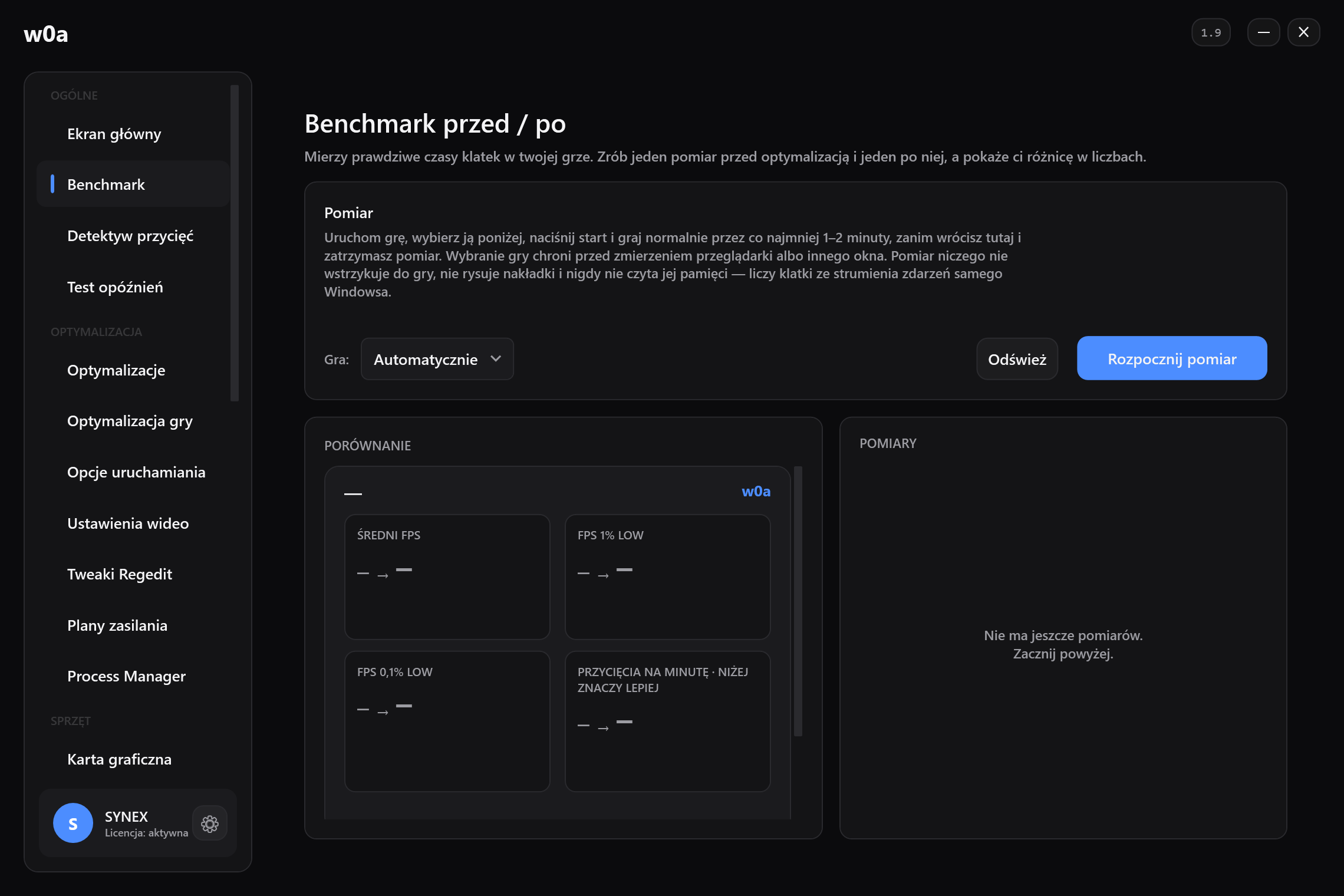
- Zrób nagranie bazowe. Otwórz Benchmark, nagraj tę samą scenę przez minutę albo dwie i zachowaj średni FPS, 1% low i liczbę przycięć.
- Zmień jedną rzecz. Jedną. Pięć zmian i jeden pomiar nie mówi ci nic o tym, która z nich miała znaczenie.
- Powtórz kroki 2 i 3 identycznie. Ta sama scena, te same ustawienia, te same aplikacje w tle.
- Oceniaj względem własnego szumu. Uruchom niezmienioną konfigurację trzy razy. Jeśli te trzy przebiegi różnią się bardziej niż różnica, która cię ucieszyła, znalazłeś szum.
- Cofnij to, co nie ruszyło żadnej liczby. Po to są karty Fix i jest to lepszy wynik niż noszenie zmiany, która nic nie robi, i mówienie innym, że działa.
Jeśli to, co gonisz, to raczej okazjonalne szarpnięcie niż stałe opóźnienie, właściwą stroną jest Czego szuka skan przycięć — oznacza każde znalezisko jako udowodnione, prawdopodobne, kandydata albo niesprawdzone i jest celowo uczciwa co do tego, czego nie widzi wewnątrz gry.
Podsumowanie w jednym akapicie
Z dwunastu etapów między twoim palcem a fotonem oprogramowanie potrafi skrócić trzy, i to tylko wtedy, gdy naprawdę jest z nimi coś nie tak. Największe pozostałe koszty — odstęp odpytywania urządzenia, odczyt wejścia przez grę raz na klatkę, odstęp odświeżania ekranu i sama matryca — należą do sprzętu i do gry. Narzędzie warte zainstalowania mówi ci, które z tych trzech, do których sięga, są na twojej maszynie zepsute, mierzy to, co uczciwie może, i odmawia szacowania reszty. To mniejsza obietnica niż ta, którą czytałeś gdzie indziej, i jedyna, która przeżywa spotkanie z kamerą.
Powiązane
- Dlaczego klawisze w grach reagują z opóźnieniem
- Dlaczego celowanie jest opóźnione
- Słyszę kroki później, niż je widzę
- Jak czytać test opóźnień
- Czego szuka skan przycięć
- Jak czytać wynik benchmarku
Czy ta strona pomogła?
Czego zabrakło albo co nie zadziałało? Czytamy każdą taką wiadomość.
Jeśli ta strona nie rozwiązała problemu, napisz do nas — podaj, który artykuł czytasz, a poprawimy ten artykuł.