Um Input Lag zu verringern, fang bei dem an, was Software verkürzen kann: ein Treiber, der einen Prozessorkern hält, ein Hook im Eingabepfad oder ein schlafen gelegter USB-Anschluss und die Present-Queue der GPU, wenn die GPU der Flaschenhals ist. Der Rest der Kette gehört dem Gerät, dem Spiel und der Anzeige. Den Latenztest lesen zeigt, wie du das Erste davon auf deiner eigenen Maschine findest; für CS2 stehen die Frame-Begrenzung und die Bildwiederholrate, die das Spiel selbst gespeichert hat, in der CS2-Checkliste. Zwischen dem Moment, in dem unter deinem Finger ein Schalter schließt, und dem Moment, in dem der Bildschirm das Ergebnis zeigt, liegen rund ein Dutzend Stufen. Der Software gehören drei davon. Der Firmware gehören vier, der Anzeige drei, und der Rest gehört dem Spiel. Jedes Werkzeug, das verspricht, „Input Lag zu beseitigen“, redet entweder über diese drei — oder es sagt dir nicht die Wahrheit.
Diese Seite geht die ganze Kette durch, benennt zu jeder Stufe den Besitzer und gibt dann drei Listen: was ein Werkzeug verkürzen kann, was nur andere Hardware verkürzen kann und was nichts verkürzen kann. Es gibt sie, weil die anderen drei Latenzseiten dieser Site nur dann vertrauenswürdig sind, wenn es diese hier gibt.
Eine Ursache unter Windows 11 hat ihre eigene Korrektur: Microsofts Update vom 13. Oktober 2026 behebt ein Problem, durch das die Mauseingabe in manchen Spielen ruckeln konnte; es ist KB5127648 für die Versionen 24H2, 25H2 und 26H2 und KB5127646 für 26H1 (Microsoft). Wenn deine Maus in manchen Spielen zu ruckeln begann, prüfe, ob dieses Update installiert ist, bevor du etwas anderes änderst.
Die Kette, Stufe für Stufe
| # | Stufe | Besitzer | Von Software verkürzbar? |
|---|---|---|---|
| 1 | Der Schalter schließt; der Controller des Geräts tastet ab und entprellt | Geräte-Firmware | Nein |
| 2 | Das Gerät stellt einen Report in seinem eigenen Polling-Intervall bereit | Geräte-Firmware | Nein |
| 3 | Funkstrecke, wenn das Gerät drahtlos ist | Gerät + Empfänger | Nein |
| 4 | Der Host-Controller holt den Report ab; die Klassentreiber reichen ihn nach oben | Windows + Chipsatztreiber | Nur, indem ein defekter Treiber repariert wird |
| 5 | Filtertreiber und Low-Level-Hooks im Eingabepfad | Software von Drittanbietern | Ja |
| 6 | Das Spiel liest die Eingabe — in den meisten Engines einmal pro Frame | Das Spiel | Indirekt, über die Bildrate |
| 7 | Das Spiel simuliert den Tick und baut das Frame | Das Spiel | Nein |
| 8 | Das Frame kommt in die Present-Queue der GPU | Spiel + Grafiktreiber | Teilweise |
| 9 | Die GPU rendert es | GPU | Nein |
| 10 | Das Frame wartet auf den nächsten Scan-out der Anzeige | Bildwiederholintervall | Nein |
| 11 | Die Verarbeitung der Anzeige selbst — Scaler, Overdrive, der eingestellte Bildmodus | Monitor-Firmware | Nein |
| 12 | Die Pixel des Panels ändern sich physisch | Panel | Nein |
Neun dieser zwölf Stufen sind keine Software. Dieses Verhältnis ist das ganze Argument dieser Seite.
Die drei festen Kosten, die vergessen werden
Das Bildwiederholintervall
Ein fertiges Frame erscheint nicht, wenn es fertig ist. Es erscheint beim nächsten Scan-out der Anzeige. Da ein Frame an einer beliebigen Stelle innerhalb dieses Intervalls fertig wird, wartet es im Schnitt ein halbes, und dieser Durchschnitt ist Rechnen und keine Messung:
| Bildwiederholrate | Ein Intervall | Durchschnittliche Wartezeit auf den nächsten Scan |
|---|---|---|
| 60 Hz | 16,7 ms | 8,3 ms |
| 120 Hz | 8,3 ms | 4,2 ms |
| 144 Hz | 6,9 ms | 3,5 ms |
| 240 Hz | 4,2 ms | 2,1 ms |
| 360 Hz | 2,8 ms | 1,4 ms |
Deshalb senkt eine schnellere Anzeige die Latenz auf eine Weise, die kein Registry-Wert kaufen kann.
Es gibt eine Ausnahme, die du sofort prüfen solltest, weil sie nichts kostet: ein Monitor, der eine hohe Bildwiederholrate unterstützt, aber mit 60 Hz läuft, zum Beispiel weil nach der Windows-Installation oder einem Kabelwechsel niemand etwas umgestellt hat. Die Startseite von w0a prüft jeden angeschlossenen Bildschirm und sagt es direkt — „Dein Monitor läuft nicht mit voller Bildwiederholrate“ — mit einer Schaltfläche, die den genannten Bildschirm anhebt. Auf einem Laptop lässt sie ein 60-Hz-Panel, das 120 Hz oder mehr anbietet, in Ruhe, weil die dynamische Aktualisierungsrate es absichtlich mit 60 Hz betreiben kann. Der Weg über Windows selbst ist Einstellungen → System → Bildschirm → Erweiterte Anzeige.
Die Verarbeitung der Anzeige und das Panel
Nachdem der Scan-out begonnen hat, hat der Monitor immer noch zu tun: Skalieren, wenn das Signal nicht in nativer Auflösung ankommt, Overdrive und alles, was der aktuelle Bildmodus obendrauf legt. Danach müssen sich die Pixel physisch ändern, und das ist die Reaktionszeit des Panels.
Keine der beiden Zahlen lässt sich von deinem PC aus lesen. Windows sieht eine Anzeige, keine Pipeline, und keine Software auf deiner Maschine kann eine davon messen oder verkürzen. Die Reaktionszeiten der Hersteller werden unter Bedingungen gemessen, die der Hersteller selbst gewählt hat, und sind zwischen Marken nicht vergleichbar — wenn dir das wichtig ist, ist die einzig ehrliche Quelle ein unabhängiger Test, der seine Methode veröffentlicht.
Was du tun kannst, kostet nichts: Lass das Panel in seiner nativen Auflösung laufen, damit kein Scaler mitmischt, und such im Menü des Monitors nach einem Low-Latency- oder Spiel-Bildmodus — diese Einstellung schaltet meist die Verarbeitung ab, die am meisten hinzufügt.
Das Kabel
Das Kabel steht auf dieser Liste, damit es von ihr verschwindet. Die Signallaufzeit durch ein Bildschirmkabel ist eine Sache von Nanosekunden; sie ist keine Quelle für irgendetwas, das du spüren kannst. Ein Kabel, das für deine Auflösung und Bildwiederholrate nicht spezifiziert ist, verursacht Aussetzer, schwarze Bilder und eine Verbindung, die auf eine niedrigere Bildwiederholrate zurückfällt — und dieser Rückfall ist nach der Tabelle oben ein echter Latenzaufschlag. Prüf also, mit welcher Bildwiederholrate du tatsächlich läufst. Kauf kein Kabel, um Lag zu senken.
Die Present-Queue — die eine Stelle in der Mitte, über die sich verhandeln lässt
Zwischen dem Moment, in dem das Spiel ein Frame fertigstellt, und dem Moment, in dem die GPU es rendert, liegt eine Warteschlange. Eine tiefere Warteschlange hält die GPU beschäftigt und hebt den Durchsatz; sie bedeutet zugleich, dass das Frame, das du gerade ansiehst, aus Eingaben gebaut wurde, die weiter in der Vergangenheit gelesen wurden.
Auf dieser Stufe setzen die Latenzfunktionen der Hersteller an, und es lohnt sich, genau zu sein, was sie tun:
- Sie verkürzen die Warteschlange, wenn die GPU der Flaschenhals ist. Ist sie es nicht, gibt es für sie nichts zu verkürzen.
- Sie senken die Latenz. Es gibt keine veröffentlichte Messung, die zeigt, dass sie die Frametime-Perzentile verbessern, und die beiden sind leicht zu vermengen. Saubere Neuinstallation für stabile 1% Lows arbeitet die veröffentlichten Belege für die Sync- und Limit-Konfigurationen im Detail durch, mit Quellen.
Auch der Darstellungsmodus zählt hier, und dieser Teil gehört Windows: Ob ein Spiel vom Desktop zusammengesetzt oder direkt dargestellt wird, ändert, wie viele Puffer im Pfad sitzen. Wurden diese Einstellungen auf deiner Maschine verändert, stellen Vollbildoptimierungen und Darstellung von Spielen im Fenstermodus die Windows-Standardwerte wieder her, und Anzeige- und Grafik-Tweaks ist die Seite zu den einzelnen Einträgen, die w0a dort ändert.
Was sich von deiner eigenen Maschine aus tatsächlich messen lässt
Nicht die Gesamtsumme. Drei Teile davon, und der Latenztest in w0a sagt ausdrücklich, welche drei. Die Seite gibt einen Wert namens System-Untergrenze aus, und er ist die Summe von genau:
- Eingabepfad (P99) — die Wartezeit deiner schlechtesten 1 % der Eingabe-Reports
- Längste Treiberunterbrechung — die längste Zeit, die ein Treiber einen Prozessorkern gehalten hat, nur dann dazugezählt, wenn sie auch wirklich gemessen wurde
- Anzeige-Wartezeit (halber Scan) — die Hälfte deines Bildwiederholintervalls, aus dem Grund in der Tabelle oben
Und dann sagt die Seite im Produkt selbst, was fehlt: „Das ist eine Untergrenze, kein Gesamtwert. Die eigene Eingabeabtastung des Spiels, seine Render-Warteschlange, die Arbeit der GPU und die Reaktionszeit des Panels sind nicht enthalten — nichts davon lässt sich von diesem Rechner aus messen. Tools, die eine einzelne Zahl ‚Eingabelatenz: X ms‘ ausgeben, schätzen diese Teile.“
Dieser Satz ist der Grund, warum es diesen Artikel gibt. Ein Werkzeug, das eine einzelne selbstbewusste Zahl für die Ende-zu-Ende-Latenz ausgibt, hat die Stufen 6 bis 12 der Tabelle oben geschätzt. Vielleicht hat es sie vernünftig geschätzt. Gemessen hat es sie nicht, und das sollte es auch sagen.
Ende zu Ende richtig zu messen verlangt eine Kamera. Die etablierte Methode ist eine Hochgeschwindigkeitskamera, die auf Maus und Bildschirm gerichtet ist und die Frames zwischen dem Klick und der Reaktion zählt — oder ein eigenes Latenzmessgerät. Nichts, was als Programm auf der Maschine läuft, die gemessen wird, kann das leisten, denn das Programm sitzt in dem Ding, das es zu messen versucht.
Was ein Werkzeug ehrlicherweise tun kann
Drei Dinge, und die sind nicht nichts:
- Einen Treiber finden, der einen Prozessorkern hält. Ein Treiber, der in einem Interrupt oder einem verzögerten Aufruf steckt, läuft über jeder Thread-Priorität — er taucht in keinem Frametime-Diagramm und in keinem Task-Manager auf. Der Latenztest benennt die Datei und sortiert nach der längsten Haltezeit. Ab 1 ms verdrängt er Reports; ab 4 ms kann die Maschine keine stabile Frametime mehr halten. Die Lösung ist, genau diesen Treiber beim Hardware-Hersteller zu aktualisieren.
- Die gemessene Polling-Rate neben der angegebenen zeigen. Die Seite USB-Anschlüsse zeigt zu jedem Gerät, was es angefordert hat, direkt neben dem, was es liefert. Warum sich mein Zielen verzögert anfühlt ist die ausführliche Fassung.
- Software aus dem Eingabepfad nehmen und verhindern, dass Anschlüsse schlafen gelegt werden. Ein hängender Hook oder ein schlafender Anschluss ist eine echte, entfernbare Verzögerung. Warum Tastendrücke im Spiel zu spät kommen geht das durch.
Alles andere, was ein Tuning-Werkzeug ändert, geht um Gleichmäßigkeit — weniger Aufwachvorgänge im Hintergrund, ein Energieplan, der die Takte nicht mitten im Zweikampf fallen lässt, ein Scheduler, der seine Fristen einhält. Das ist es wert, und es ist in den Frametimes messbar. Es ist nicht dieselbe Behauptung wie eine niedrigere Eingabelatenz, und diese Site wird es auch nicht als eine solche darstellen.
Was wir nicht tun, und warum
Einige Einstellungen, die als Latenzlösungen kursieren, schreibt w0a grundsätzlich nicht:
- Werte der Kernel-Speicherverwaltung.
DisablePagingExecutive,LargeSystemCache,NtfsMemoryUsage, Überschreibungen der Timer-Auflösung. Die werden rundheraus abgelehnt. Die Fix-Seite kann sie trotzdem entfernen, denn eine Maschine, die ein älteres Tool bereits angefasst hat, muss reparierbar sein. - MPO- und TDR-Registry-Werte.
OverlayTestMode,DisableOverlays,TdrDelay,TdrLevel. Auf einer echten Maschine haben diese CS2 eingefroren. w0a repariertTdrDelayauf den Windows-Standard zurück, statt ihn anzuheben. Hat ein früheres Tool auf deinem System Multi-Plane Overlay abgeschaltet, setzt Anzeige und Video den Standard zurück, und GPU-Absturzwiederherstellung deckt die TDR-Seite ab.
Ein Werkzeug, das einen Wert nicht schreibt, den es nicht verteidigen kann, ist nützlicher als eines, das alles schreibt und dich das dann selbst herausfinden lässt.
Ein Vorgehen, das dir wirklich etwas sagt
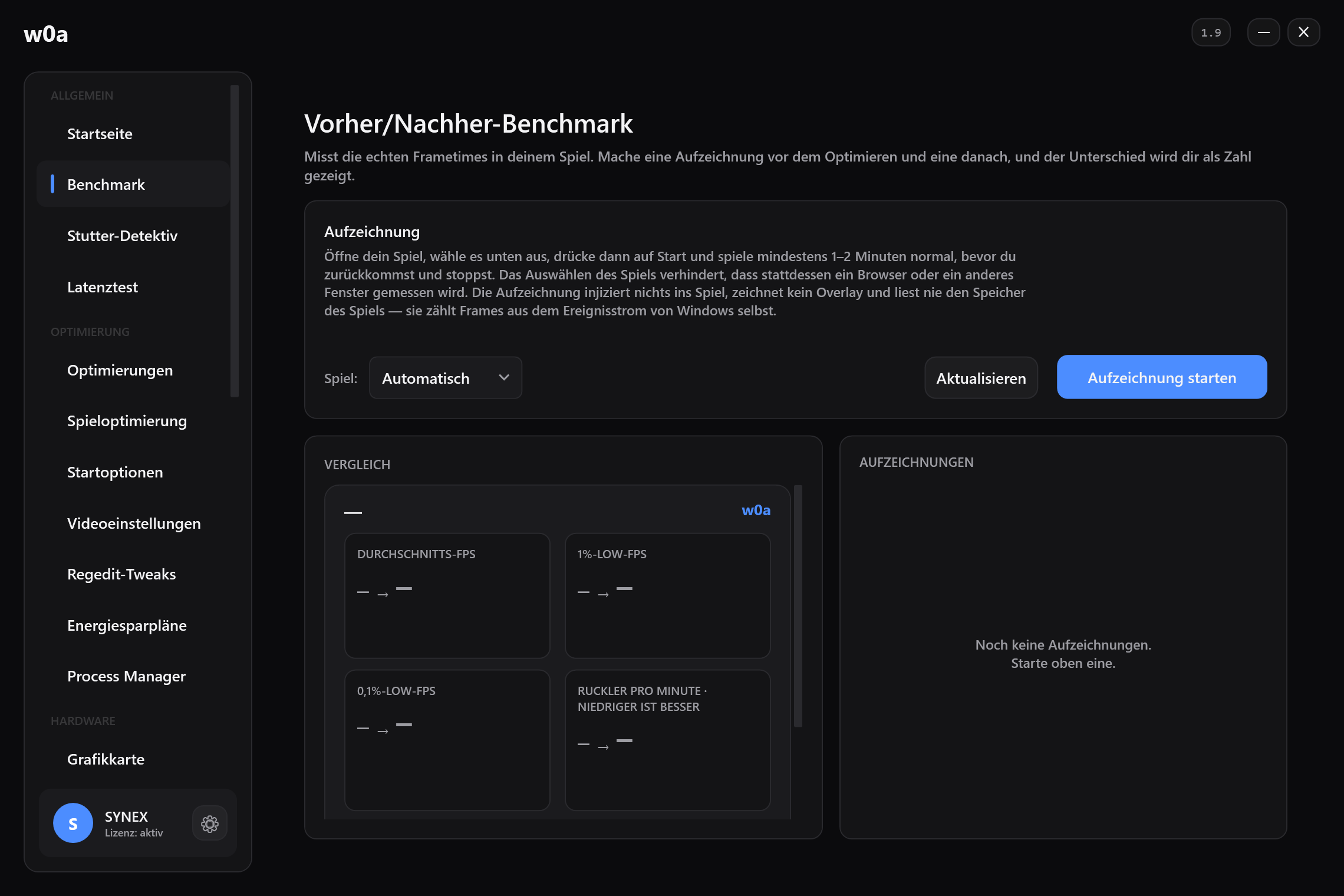
Die Ende-zu-Ende-Latenz kannst du ohne Kamera nicht messen. Du kannst messen, ob eine Änderung geholfen hat, und das ist meistens die Frage, die du tatsächlich hast.
- Beheb zuerst das kostenlose Hardware-Problem. Prüf, dass die Bildwiederholrate am Maximum steht, das Panel in nativer Auflösung läuft und der Monitor in seinem Low-Latency-Bildmodus ist.
- Nimm die Untergrenze auf. Lass den Latenztest die vollen 12 Sekunden laufen und notier die System-Untergrenze und ihre drei Bestandteile.
- Nimm eine Basismessung auf. Öffne Benchmark, zeichne ein bis zwei Minuten lang dieselbe Szene auf und behalte die durchschnittlichen FPS, das 1% Low und den Rucklerwert.
- Ändere eine Sache. Eine. Fünf Änderungen und eine Messung sagen dir nichts darüber, welche davon zählte.
- Wiederhol die Schritte 2 und 3 identisch. Gleiche Szene, gleiche Einstellungen, gleiche Programme im Hintergrund.
- Miss dich an deinem eigenen Rauschen. Lass die unveränderte Konfiguration dreimal laufen. Schwanken diese drei stärker als der Unterschied, über den du dich freust, hast du Rauschen gefunden.
- Nimm zurück, was keine Zahl bewegt hat. Dafür sind die Fix-Karten da, und das ist ein besseres Ergebnis, als eine wirkungslose Änderung mitzuschleppen und anderen zu erzählen, sie funktioniere.
Wenn du einem gelegentlichen Ruck hinterherjagst statt einer dauerhaften Verzögerung, ist Wonach der Ruckler-Scan sucht die richtige Seite — er kennzeichnet jeden Befund als bewiesen, wahrscheinlich, Kandidat oder nicht geprüft und ist bewusst ehrlich darin, was er in einem Spiel nicht sehen kann.
Die Zusammenfassung, in einem Absatz
Von den zwölf Stufen zwischen deinem Finger und dem Photon kann Software drei verkürzen, und auch das nur, wenn mit ihnen tatsächlich etwas nicht stimmt. Die größten verbleibenden Kosten — das Polling-Intervall des Geräts, das Auslesen der Eingabe pro Frame durch das Spiel, das Bildwiederholintervall der Anzeige und das Panel selbst — gehören der Hardware und dem Spiel. Ein Werkzeug, das eine Installation wert ist, sagt dir, welche der drei erreichbaren Stufen auf deiner Maschine kaputt sind, misst ehrlich, was es messen kann, und weigert sich, den Rest zu schätzen. Das ist ein kleineres Versprechen als das, was du anderswo gelesen hast — und das einzige, das eine Kamera übersteht.
Verwandt
- Warum Tastendrücke im Spiel zu spät kommen
- Warum sich mein Zielen verzögert anfühlt
- Warum ich Schritte zu spät höre
- Den Latenztest lesen
- Wonach der Ruckler-Scan sucht
- Das Benchmark-Ergebnis lesen
Hat diese Seite geholfen?
Was hat gefehlt, oder was hat nicht funktioniert? Wir lesen jede einzelne Rückmeldung.
Wenn diese Seite das Problem nicht gelöst hat, schreib uns — nenne den Artikel, den du gelesen hast, und wir bessern ihn nach.