エイムが遅れて感じる理由
マウスがうたうポーリング レートと実際に届けるレートの差、そして手からクロスヘアまでの間にあるほかの 5 つの要因を取り上げます。w0a はそのうち 2 つをお使いの PC で測定します。残りはこのページで説明します。
マウスは、箱に書かれたレートでレポートしていないかもしれません。これは思い込むのではなく、最初に測定すべきことです。共有された USB コントローラーや、ケーブルの長い電源なしのハブにつないだ「1000 Hz」のマウスは、うたっているより少ないレポートしか届けないことがあります。そして実際に届けている数は、お使いの PC で約 15 秒で測定できます。
以下の 6 つの原因には、それぞれ除外する方法が付いています。並び順は順位ではありません: それぞれが実際に答えだった頻度は測定していません。
公称レートと実測レートは別の数値
USB 入力デバイスは、どのくらいの頻度でポーリングするかをホストに求めます。この要求はエンドポイント記述子の bInterval というフィールドにあり、Microsoft のリファレンスははっきりこう書いています: 「この値は、ファームウェアでのデバイスの構成を反映しています。ドライバーはこれを変更できません。」 Full-Speed デバイスでは、bInterval が 1 なら 1 ミリ秒のフレームごとにポーリングが 1 回です。High-Speed デバイスでは、間隔はマイクロフレーム (1 ミリ秒に 8 つ) を単位として数えられます。
これは要求です。実際に得られるものは、その間にある接続、コントローラー、ドライバー、電源ポリシーによって決まります。そのため 2 つの数値は並べて読む必要があり、w0a はそれらを並べて表示します:
- USB ポートページは接続された各デバイスを一覧表示し、その詳細カードで、デバイスが要求した値であるポーリング間隔 (bInterval) を、実際の入力から測定したレポート レートの隣に表示します。1 ms の要求に対して 1000 Hz と表示されるなら、デバイスはまさに言ったとおりに動作しています。125 µs の要求に対して同じ表示なら、接続かドライバーが追いついていません。
- ホームページにはマウスのポーリング レートカードがあり、実際の動きからマウスを測定して、間隔の中央値をミリ秒で、どれだけ安定していたかをパーセントで表示します。表示するのは、お使いのマウスが実際にしていることです。箱に書かれた数値を繰り返すことはなく、正直な 940 Hz を自信ありげな 1000 に切り上げることもしません。
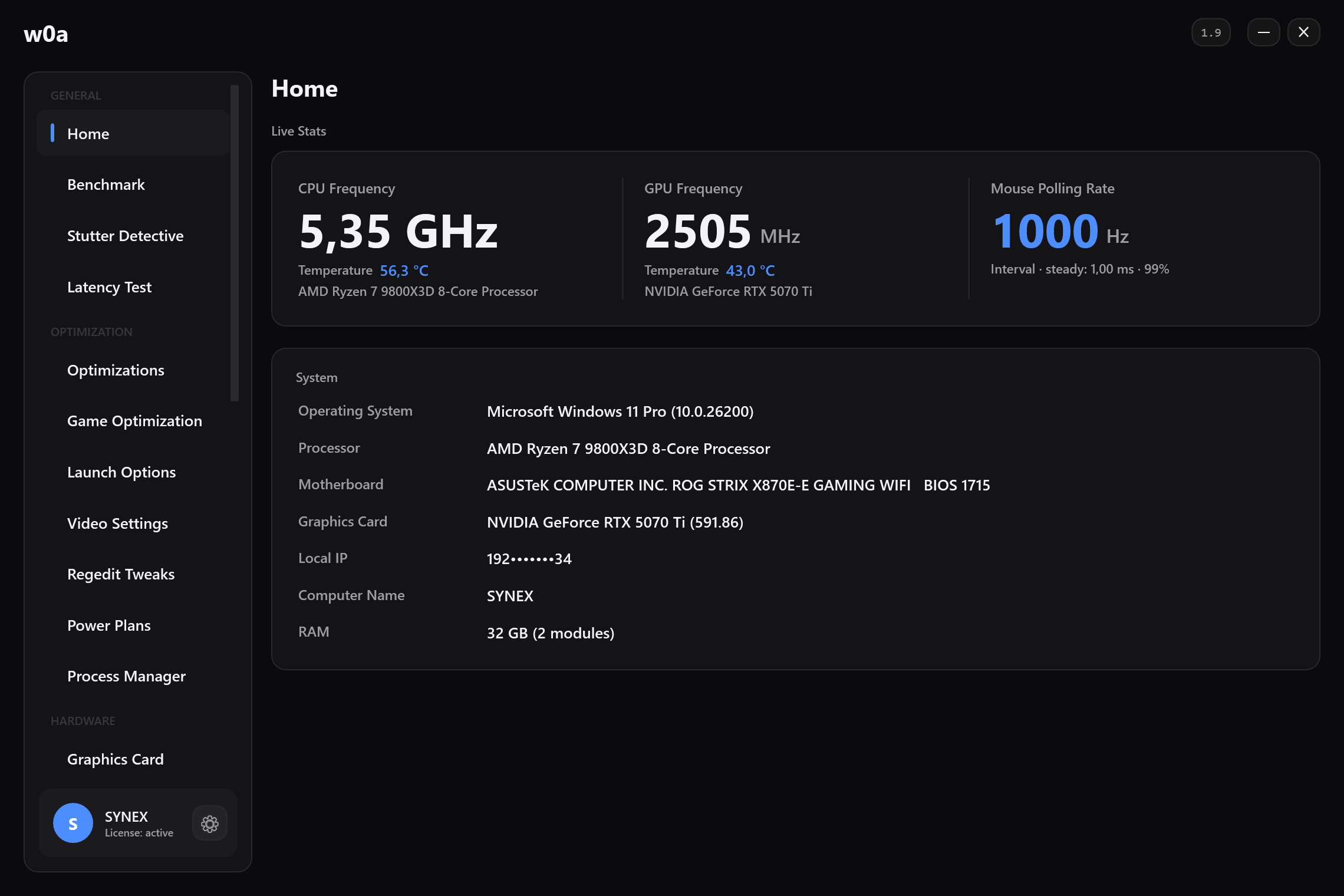
どちらの値も生入力のストリームから取得され、システム クロックではなく高分解能パフォーマンス カウンターで計時されます。この点は思われる以上に重要です: Windows の通常のメッセージ経路は、マウスの動きを、それを読み取っているウィンドウのペースにまとめてしまうため、その上に作られたツールは 1000 Hz のマウスと 125 Hz のマウスを区別できません。テストが 12 秒間のマウスの動きを求める理由で、この議論をもっと詳しく説明しています。
どちらの値を取るときも、マウスを円を描くように動かしてください。動いていないマウスは何も送りません。何もない状態の測定は低いレポート レートではなく、測定になっていないのです。
ピークより安定性が重要
平均のレポート レートは、体感するものを隠してしまいます。体感するのは、遅れて届いたレポートです。
レイテンシ テストページは、デバイスごとにレポート レート、最短、平均、中央値、最も遅い 1%、最も遅い 0.1% を表示し、さらにすべての間隔を 3 つの区分に分ける分布の行も表示します: 時間どおり、遅れ (ご自分の測定値の中央値の 1.5–3 倍)、消失 (3 倍超) です。しきい値は、意図的にご自分の測定値の中央値を基準にしています。一様に遅い PC と、大半の時間は速いもののスパイクが出る PC は別の問題で、固定の数値ではその違いが隠れてしまいます。
きれいに 1000 Hz でレポートしていても間隔の 2% が「消失」の区分に入るマウスは、500 Hz で消失がまったくないマウスよりも、フリックで悪く感じられます。ページが 1 つの数値ではなく分布を表示するのは、まさにこのためです。
6 つの原因と、それぞれを除外する方法
1. ポート、ハブ、コントローラー
ハブの先にあるデバイスはすべてそのハブの接続を共有し、1 つのホスト コントローラーにつながるデバイスはすべてそのコントローラーのスケジュールを共有します。同じコントローラー上で Web カメラ、ヘッドセット、外付けドライブと並んでいる高レポート レートのマウスは、同じ枠を奪い合っています。
- マウスを PC 本体のポートに移してください。できれば、忙しいデバイスとコントローラーを共有していないポートにします。USB ポートページはデバイスを、その背後にあるコントローラーごとにまとめて表示するので、推測ではなく確認できます。
- テスト中は、マウスをモニターのハブ、KVM、電源なしのハブから完全に外してください。
- 「ホーム」ページの値をもう一度取ってください。測定された間隔が短くなったか安定したなら、新しいポートのままにします。
2. Windows にポートのスリープを許可していた
少し止めた後の最初の動きが重く感じられ、その後は問題ないなら、これは除外する価値のある原因の 1 つです。Windows が自分からこれを行うことはありません: デバイス自身かそのメーカーのドライバーが求めない限り、マウスとキーボードではセレクティブ サスペンドをオフのままにします。USB ポートの電源設定カードは、入力デバイスの電源に関する許可を 1 回の操作で Windows の既定値に戻します。また、USB ポートページでは、1 台のデバイスをサスペンドしないに設定できます。
3. ワイヤレス
ワイヤレス マウスでは、無線区間と、独自のスケジュールを持つレシーバーが加わります。最近の専用レシーバーが、ケーブルより遅くなければならない理由はありません。探すべき不具合は一定のずれではなく、混雑です: 混み合った 2.4 GHz 帯、金属パネルの陰になるケースの背面に挿したレシーバー、USB 3 デバイスとポートのブロックを共有しているドングルなどです。
Bluetooth はまた別のケースで、この用途のためには作られていません。マウスを Bluetooth で接続していて操作感が重要なら、専用レシーバーかケーブルを使ってください。デバイス自体の動作がおかしい場合のペアリングの側面は、Bluetooth で扱っています。
ワイヤレスは、ケースの背面ではなく、前面のポートか机の上の短い延長ケーブルにレシーバーをつないでテストしてください。費用はかからず、1 分で済み、「ある部屋ではワイヤレス マウスがカクつく」原因がレシーバーの位置かどうかがわかります。
4. ポインターの加速とポインターの速度
加速とは、カーソルが移動する距離が動かした速さによって変わることです。そのため、同じ手の動きでも毎回違う結果になります。これはレイテンシではありませんが、「エイムが安定しない」と受け取られ、レイテンシの解決策を探してここにたどり着く人がいます。
w0a が行うこと: 最適化ページには、HKCU\Control Panel\Mouse の下の MouseSpeed、MouseThreshold1、MouseThreshold2 を 0 に設定して加速をオフにし、1 カウントで 1 単位動くようにポインターのカーブを平らにするスイッチがあります。
意図的に行わないこと: MouseSensitivity は決して書き込みません。デスクトップのポインターの速度はご自分の設定であり、それを黙って変えるチューニング ツールは、ご自分が選んだものを壊したことになります。古いツールがこれを変えていた場合は、マウス、キーボード、タッチパッドが Windows の既定値に戻します。これには加速も含まれ、Windows の既定では加速はオンです。
CS2 をはじめ、エイムに生入力を使うシューターは Windows のポインターのカーブを無視するため、加速をオフにする効果は主にデスクトップとメニューに関するものです。それでも行う価値はあります。ただし、フリックが外れる理由は加速ではありません。
5. DPI とゲーム内感度は 2 つではなく 1 つの数値
クロスヘアがどこまで動くかを決めるのは、1 インチあたりのカウント数にゲーム内感度を掛けた値です。DPI を上げて、その分感度を下げても、丸め方が違うだけで結果は同じです。また、センサーのネイティブ値ではない数値まで DPI を下げると、動きがなめらかではなく、ざらついたものになることがあります。
これにはソフトウェアによる解決策はなく、w0a のどの機能もこれに触れません。これはマウスの設定とゲームの設定であり、役に立つ唯一の方法は、1 つを選んで変更するのをやめることです。
6. センサー、表面、ゲーム自身のスムージング
リフトオフ距離、反射しやすいか汚れたマウスパッド、トラッキング速度の範囲外で動作させられるセンサー。これらはまさに「エイムがどこか別の場所に行った」という感覚を生み、ソフトウェアからはまったく見えません。 センサーの信頼度を読み取るドライバーはなく、Windows は動きのレポートを受け取るだけで、それが間違っていたことを知る方法はありません。測定したレポート レートが安定しているのに、エイムが依然として予測できないと感じるなら、ほかの設定を変える前に、表面を掃除して別のマウスパッドを試してください。
一部のゲームは、Windows とは別に独自の入力スムージングや加速もかけています。ゲーム自身の設定を確認してください。ゲームの外にあるものでは、それをオフにできません。
実際に試せる手順
- ホームを開き、マウスを数秒間、円を描くように動かして、マウスのポーリング レートの値を書き留めます: ms 単位の間隔と、安定度のパーセントです。
- レイテンシ テストを開き、マウスを動かしながら 12 秒間すべてを実行して、レポート レート、中央値、最も遅い 1%、そして分布の 3 つのパーセントを書き留めます。
- 1 つだけ変更します: ポート、レシーバーの位置、ハブ、電源設定のいずれかです。
- 手順 2 を同じ方法で繰り返して比べます。動きも時間も同じにしてください。そうしないと、2 つの別のものを比べることになります。
- 数値が動いた場合にだけ、その変更を残します。動かなかったなら元に戻してください。Fix カードはまさにそのためにあります。
ここでソフトウェアにできないこと
- マウスのファームウェアが要求するレートを上げることはできません。Microsoft 自身のドキュメントにも、ドライバーはそのフィールドを変更できないと書かれています。
- センサー、表面、リフトオフ距離を見ることはできません。
- ワイヤレス接続の無線区間を取り除くことはできません。できるのは、その前後でポートがサスペンドされないようにすることだけです。
- ゲームに、1 フレームに 1 回より多く入力をサンプリングさせることはできません。
ソフトウェアにできる 2 つのこと、つまり公称レートの隣に測定したレートを示すことと、どのドライバーがコアを占有しているかを示すことは、ほかのどんな方法でも得られない 2 つのことです。そして、答えがハードウェアにあるのかソフトウェアにあるのかを見分けるには、それで十分です。
関連記事
- レイテンシ テストの読み方
- テストが 12 秒間のマウスの動きを求める理由
- ゲームでキー入力が遅れて感じる理由
- 入力遅延を減らす方法: ソフトウェアで短縮できるもの、できないもの
- USB ポートの電源設定
クリックから画面のピクセルが変わるまでの十数段階のうち、ソフトウェアが受け持つのは 3 つだけで、残りはファームウェア、ディスプレイ、ゲームが受け持ちます: 入力遅延を減らす方法: ソフトウェアで短縮できるもの、できないもの
このページは役に立ちましたか?
何が足りなかったか、何がうまくいかなかったかを教えてください。いただいた内容はすべて読んでいます。
送信されるのは、入力した内容とこのページの名前だけです。サーバーは不正利用を防ぐために接続元の IP アドレスも記録し、報告と一緒に削除します。16 歳未満の方は、この欄を使わないでください。 プライバシー ポリシー
このページで解決しなかった場合は、ご連絡ください。どの記事を読んだかを書いていただければ、その記事を修正します。