入力遅延を減らす方法: ソフトウェアで短縮できるもの、できないもの
ゲームで入力遅延やマウスの遅れがありますか? スイッチが閉じてからピクセルが変わるまでのすべての段階とその担当、そしてツールが短縮できるもの、ハードウェアだけが短縮できるもの、何も短縮できないものという、正直な 3 つのリストへの分類を説明します。このページは何も売りません。
入力遅延を減らすには、ソフトウェアで短縮できる部分から始めます: プロセッサ コアを占有しているドライバー、入力経路にあるフックやサスペンドされた USB ポート、そして GPU がボトルネックのときの GPU の Present キューです。チェーンの残りは、デバイス、ゲーム、ディスプレイの担当です。レイテンシ テストの読み方では、ソフトウェアで短縮できる部分のうち最初のものをお使いの PC で見つける方法を説明しています。CS2 については、ゲーム自身が保存したフレーム レートの上限とリフレッシュ レートが CS2 のチェックリストに載っています。指の下でスイッチが閉じた瞬間から画面に結果が表示される瞬間までには、約 12 の段階があります。そのうち 3 つはソフトウェアの担当です。4 つはファームウェア、3 つはディスプレイの担当で、残りはゲームの担当です。「入力遅延をなくす」と約束するツールは、その 3 つの段階のことを言っているか、本当のことを言っていないかのどちらかです。
このページではチェーン全体をたどり、各段階の担当を示したうえで、3 つのリストを示します: ツールが短縮できるもの、別のハードウェアだけが短縮できるもの、そして何も短縮できないものです。このページがあるのは、このサイトにあるほかの 3 つのレイテンシのページが、このページがあって初めて信頼できるものになるからです。
Windows 11 では、原因の 1 つに専用の修正があります: Microsoft の 2026 年 10 月 13 日の更新プログラムは「一部のゲームでマウス入力がカクつく原因となる可能性がある問題を修正」しています。バージョン 24H2、25H2、26H2 では KB5127648、26H1 では KB5127646 です (Microsoft)。一部のゲームでマウスがカクつくようになったなら、ほかのものを変える前に、この更新プログラムがインストールされていることを確認してください。
段階ごとに見るチェーン
| # | 段階 | 担当 | ソフトウェアで短縮できるか |
|---|---|---|---|
| 1 | スイッチが閉じ、デバイスのコントローラーがスキャンしてチャタリングを除去する | デバイスのファームウェア | いいえ |
| 2 | デバイスが、自身のポーリング間隔でレポートを用意する | デバイスのファームウェア | いいえ |
| 3 | デバイスがワイヤレスの場合は無線区間 | デバイス + レシーバー | いいえ |
| 4 | ホスト コントローラーがレポートを受け取り、クラス ドライバーが上へ渡す | Windows + チップセット ドライバー | 不具合のあるドライバーを直すことでのみ |
| 5 | 入力経路にあるフィルター ドライバーと低レベル フック | サードパーティ製ソフトウェア | はい |
| 6 | ゲームが入力を読み取る。ほとんどのエンジンでは 1 フレームに 1 回 | ゲーム | 間接的に、フレーム レートを通じて |
| 7 | ゲームがティックをシミュレートし、フレームを組み立てる | ゲーム | いいえ |
| 8 | フレームが GPU の Present キューに入る | ゲーム + グラフィックス ドライバー | 一部 |
| 9 | GPU がフレームを描画する | GPU | いいえ |
| 10 | フレームがディスプレイの次のスキャンアウトを待つ | ディスプレイのリフレッシュ間隔 | いいえ |
| 11 | ディスプレイ自身の処理: スケーラー、オーバードライブ、選択中の画質モード | モニターのファームウェア | いいえ |
| 12 | パネルのピクセルが物理的に変化する | パネル | いいえ |
この 12 のうち 9 つはソフトウェアではありません。その比率が、このページの主張のすべてです。
忘れられがちな 3 つの固定コスト
リフレッシュ間隔
完成したフレームは、完成した瞬間に表示されるわけではありません。ディスプレイの次のスキャンアウトで表示されます。フレームはリフレッシュ間隔の中の任意の時点で完成するため、平均するとその間隔の半分だけ待ち、この平均は測定ではなく計算です:
| リフレッシュ レート | 1 回の間隔 | 次のスキャンまでの平均待ち時間 |
|---|---|---|
| 60 Hz | 16.7 ms | 8.3 ms |
| 120 Hz | 8.3 ms | 4.2 ms |
| 144 Hz | 6.9 ms | 3.5 ms |
| 240 Hz | 4.2 ms | 2.1 ms |
| 360 Hz | 2.8 ms | 1.4 ms |
より速いディスプレイが、どのレジストリ値でも買えない形でレイテンシを下げるのはこのためです。
費用がかからないので、今すぐ確認する価値のある例外が 1 つあります: 高いリフレッシュ レートに対応しているのに、たとえば Windows のインストール後やケーブルの交換後に誰も設定を変えなかったために、60 Hz で動作しているモニターです。w0a のホームページは接続されているすべての画面を確認し、それをはっきり伝えます。「モニターが最大のリフレッシュ レートで動作していません」と表示し、名前を示した画面のレートを上げるボタンも表示します。ノート PC では、120 Hz 以上に対応した 60 Hz のパネルはそのままにします。動的リフレッシュ レートが意図的に 60 Hz で動作させることがあるからです。Windows 自身の手順は設定 → システム → ディスプレイ → ディスプレイの詳細設定です。
ディスプレイ自身の処理とパネル
スキャンアウトが始まった後も、モニターにはまだ仕事があります: 信号がネイティブ解像度でなければスケーリング、オーバードライブ、そして現在の画質モードがかける処理すべてです。その後、ピクセルが物理的に変化しなければなりません。これがパネルの応答時間です。
どちらの数値も、お使いの PC からは読み取れません。Windows に見えるのはディスプレイであってパイプラインではなく、PC 上のどのソフトウェアも、そのどちらについても測定も短縮もできません。メーカーの応答時間の数値はメーカー自身が選んだ条件で測定されたもので、ブランド間で比較できません。これが重要なら、唯一の正直な情報源は、測定方法を公開している独立したレビューです。
ご自分でできることには費用がかかりません: スケーラーが介在しないようにパネルをネイティブ解像度で動作させ、モニター自身のメニューで低遅延モードやゲーム用の画質モードを探してください。その設定は通常、最も遅延を増やす処理をオフにします。
ケーブル
ケーブルがこのリストにあるのは、リストから外すためです。ディスプレイ ケーブルを信号が伝わる時間はナノ秒単位の話で、体感できるものの原因にはなりません。お使いの解像度とリフレッシュ レートに対して規格外のケーブルは、信号の途切れ、画面の暗転、より低いリフレッシュ レートに落ちる接続を引き起こします。そして上の表のとおり、リフレッシュ レートの低下は実際のレイテンシのコストです。ですから、実際にどのリフレッシュ レートで動作しているかを確認してください。遅延を減らすためにケーブルを買わないでください。
Present キュー: チェーンの途中で唯一、調整の余地がある場所
ゲームがフレームを完成させてから GPU がそれを描画するまでの間には、キューがあります。キューが深いほど GPU に仕事が途切れず、処理量が上がります。同時に、見ているフレームが、より過去に読み取った入力から作られたことも意味します。
GPU メーカーのレイテンシ機能が働きかけるのはこの段階で、それらが何をするのかを正確に知っておく価値があります:
- GPU がボトルネックのときにキューを減らします。そうでないときは、減らすものがありません。
- 減らすのはレイテンシです。フレーム タイムのパーセンタイルを改善することを示す公開された測定はなく、この 2 つは混同しやすいものです。1% Low を安定させるクリーン インストールでは、同期とフレーム レート上限の構成についての公開された証拠を、出典とともに詳しく検討しています。
ここではプレゼンテーション モードも重要で、その部分は Windows の担当です: ゲームがデスクトップで合成されるか直接表示されるかによって、経路にあるバッファーの数が変わります。お使いの PC でこれらの設定が変更されていた場合は、全画面表示の最適化とウィンドウ ゲームの表示が Windows の既定値に戻します。w0a がそこで何を変更するかを項目ごとに説明したページは、ディスプレイとグラフィックスの調整です。
ご自分の PC から実際に測定できるもの
合計ではありません。測定できるのは合計のうち 3 つの部分で、w0a のレイテンシ テストは、それがどの 3 つなのかを明示しています。このページはシステムの下限という数値を表示します。これは次の 3 つだけの合計です:
- 入力経路 (P99): 入力レポートのうち最も遅い 1% の待ち時間
- ドライバーによる最長の中断: ドライバーがプロセッサ コアを占有した最長の時間 (実際に測定できた場合にのみ加算)
- ディスプレイの待ち時間 (1 スキャンの半分): リフレッシュ間隔の半分 (理由は上の表のとおり)
そして、このページは製品の中で、何が欠けているかを伝えます: 「これは下限であり、合計ではありません。ゲーム自身の入力サンプリング、描画キュー、GPU の処理、パネルの応答時間は含まれていません。そのどれも、この PC からは測定できません。『入力遅延: X ms』という 1 つの数値を表示するツールは、それらの部分を推定しています。」
この記事があるのは、この文のためです。エンドツーエンドのレイテンシについて自信ありげな数値を 1 つ表示するツールは、上の表の段階 6 から 12 までを推定しています。妥当に推定しているかもしれません。しかし測定はしておらず、そう伝えるべきです。
エンドツーエンドを正しく測定するにはカメラが必要です。 確立された方法は、マウスと画面に向けた高速度カメラで、クリックから反応までのフレームを数えるか、専用のレイテンシ測定機器を使うことです。測定対象の PC 上でプログラムとして動くものには、これはできません。プログラム自体が、測ろうとしているものの内側にあるからです。
ツールが正直にできること
3 つあり、どれも無視できるものではありません:
- プロセッサ コアを占有しているドライバーを見つけます。 割り込みや遅延呼び出しの中にいるドライバーは、どのスレッドの優先度よりも上で動作するため、どのフレーム タイムのグラフにも、どのタスク マネージャーにも表示されません。「レイテンシ テスト」はファイル名を示し、最長の占有時間の順に並べます。占有が 1 ms に達するとレポートを押しのけ、4 ms では PC が安定したフレーム タイムを保てなくなります。修正方法は、そのドライバーをハードウェアのメーカーから入手して更新することです。
- 測定したレポート レートを公称値の隣に示します。 USB ポートページは、各デバイスが要求したものを、実際に届けているものの隣に表示します。詳しくはエイムが遅れて感じる理由で説明しています。
- 入力経路からソフトウェアを取り除き、ポートがサスペンドされないようにします。 止まったフックやサスペンドされたポートは、実際に存在し、取り除ける遅延です。その手順はゲームでキー入力が遅れて感じる理由で説明しています。
チューニング ツールが変更するそのほかのすべては、一貫性に関するものです: バックグラウンドの処理が目を覚ます回数が減ること、戦闘の最中にクロックを落とさない電源プラン、期限を守るスケジューラ。これには価値があり、フレーム タイムで測定できます。しかし入力遅延が下がるという主張とは別物で、このサイトはそれを同じものとして示すことはありません。
私たちが拒否していることと、その理由
レイテンシの解決策として出回っている設定の中には、w0a がそもそも書き込みを拒否しているものがあります:
- カーネルのメモリ管理の値。
DisablePagingExecutive、LargeSystemCache、NtfsMemoryUsage、タイマー分解能の上書き。これらはきっぱり拒否します。それでも「Fix」ページでは、それらを削除できます。古いツールがすでに手を加えた PC も修復できなければならないからです。 - MPO と TDR のレジストリ値。
OverlayTestMode、DisableOverlays、TdrDelay、TdrLevel。実際の PC で、これらは CS2 を固まらせました。w0a はTdrDelayを引き上げるのではなく、Windows の既定値に修復します。以前のツールがお使いのシステムでマルチプレーン オーバーレイを無効にしていた場合は、ディスプレイとビデオが既定値に戻し、TDR の側面は GPU のクラッシュ回復で扱っています。
根拠を示せない値を書き込まないツールのほうが、何でも書き込んで結果をご自分で確かめさせるツールより役に立ちます。
本当に何かがわかる手順
カメラなしでエンドツーエンドのレイテンシを測定することはできません。変更が役に立ったかどうかは測定できます。そして、実際に知りたいのはたいていそちらです。
- まず、費用のかからないハードウェアの問題を直します。 リフレッシュ レートが最大になっていること、パネルがネイティブ解像度であること、モニターが低遅延の画質モードになっていることを確認します。
- 下限を測ります。 レイテンシ テストを 12 秒間すべて実行し、「システムの下限」とその 3 つの内訳を書き留めます。
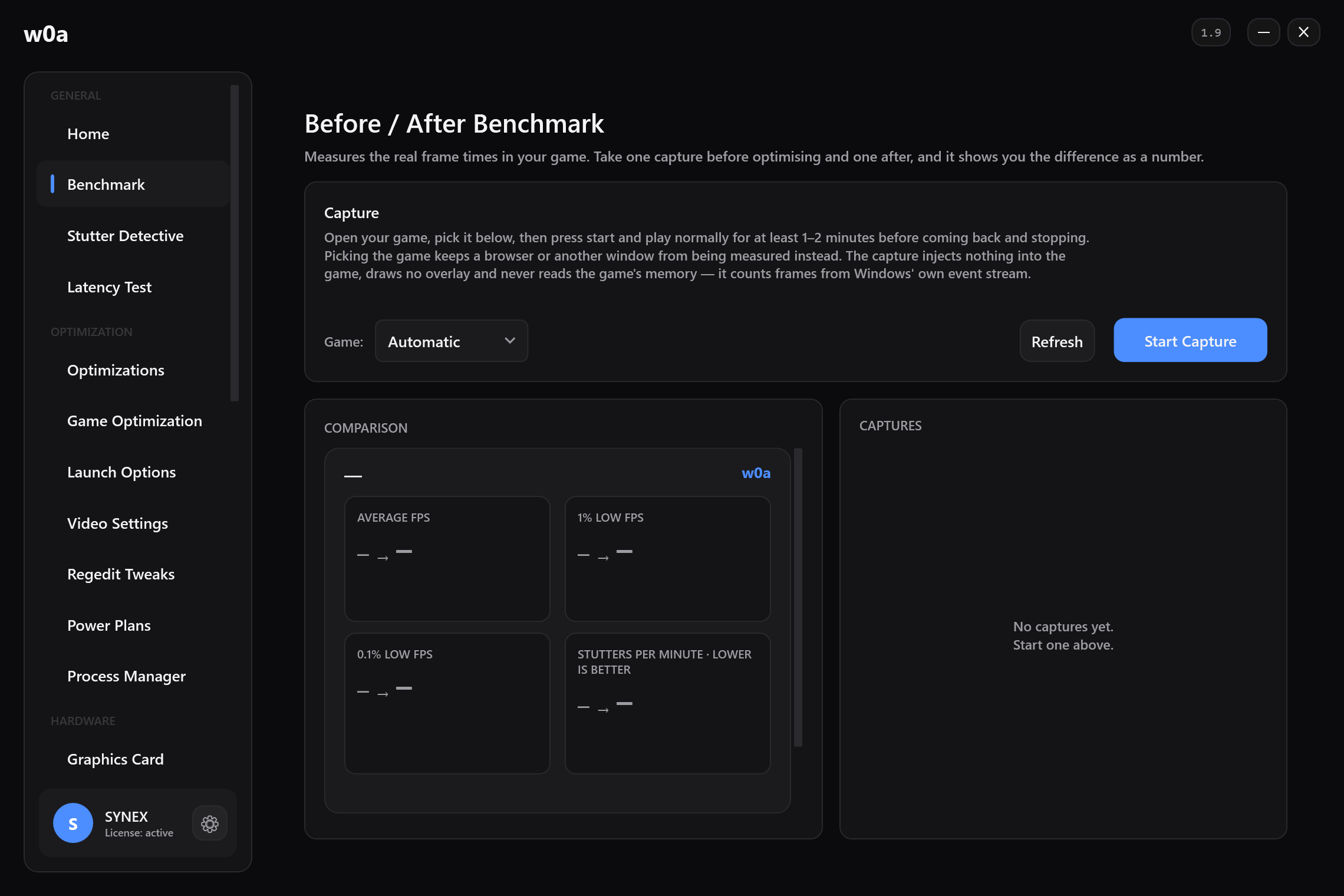
- 基準値となるキャプチャを取ります。 ベンチマークを開き、同じシーンを 1、2 分記録して、平均 FPS、1% Low、カクつきの数値を控えておきます。
- 1 つだけ変更します。 1 つです。5 つの変更と 1 回の測定では、どれが効いたのかはまったくわかりません。
- 手順 2 と 3 をまったく同じように繰り返します。 同じシーン、同じ設定、同じバックグラウンド アプリで行います。
- 自分のノイズを基準に判断します。 何も変えていない構成を 3 回実行します。その 3 回のばらつきが、効果が出たと喜んでいる差より大きいなら、見つけたのはノイズです。
- 数値を動かさなかったものは元に戻します。 Fix カードはそのためにあります。それは、何もしない変更を抱えたまま、ほかの人に効くと伝えるより良い結果です。
追いかけているのが一定の遅延ではなく、ときどき起きる引っかかりなら、適したページはカクつき探偵が調べるものです。各検出結果に「確証あり」「可能性大」「候補」「未チェック」のラベルを付け、ゲームの中で見えないものについては意図的に正直です。
1 段落でまとめると
指から光子までの 12 の段階のうち、ソフトウェアが短縮できるのは 3 つで、それも実際にそこに問題がある場合だけです。残る最大のコストであるデバイスのポーリング間隔、ゲームのフレームごとの入力読み取り、ディスプレイのリフレッシュ間隔、そしてパネルそのものは、ハードウェアとゲームの担当です。インストールする価値のあるツールは、手の届く 3 つの段階のうちどれがお使いの PC で壊れているかを伝え、正直に測定できるものを測定し、残りを推定することを拒みます。これは、ほかの場所で読んできた約束より小さな約束ですが、カメラの前で通用する唯一の約束です。
関連記事
このページは役に立ちましたか?
何が足りなかったか、何がうまくいかなかったかを教えてください。いただいた内容はすべて読んでいます。
送信されるのは、入力した内容とこのページの名前だけです。サーバーは不正利用を防ぐために接続元の IP アドレスも記録し、報告と一緒に削除します。16 歳未満の方は、この欄を使わないでください。 プライバシー ポリシー
このページで解決しなかった場合は、ご連絡ください。どの記事を読んだかを書いていただければ、その記事を修正します。